Nuova funzione: programma i tuoi menu per fascia oraria (Guida pratica) 🕒
Il tuo cliente scorre il menu della colazione alle 20 e si confonde. Con le fasce orarie, i tuoi menu appaiono solo quando devono. Ecco come configurare la visibilità programmata passo passo — e i casi d'uso che amerai.

Fasce orarie: la carta giusta al momento giusto
Sono le 20. Un cliente si siede, scansiona il QR… e finisce sul menu della colazione. Pancake e uova alla Benedict all’ora di cena. Sorriso imbarazzato, “scusa, è quello giusto?” Ti suona familiare?
Con la nostra nuova funzione fasce orarie, non capiterà più.
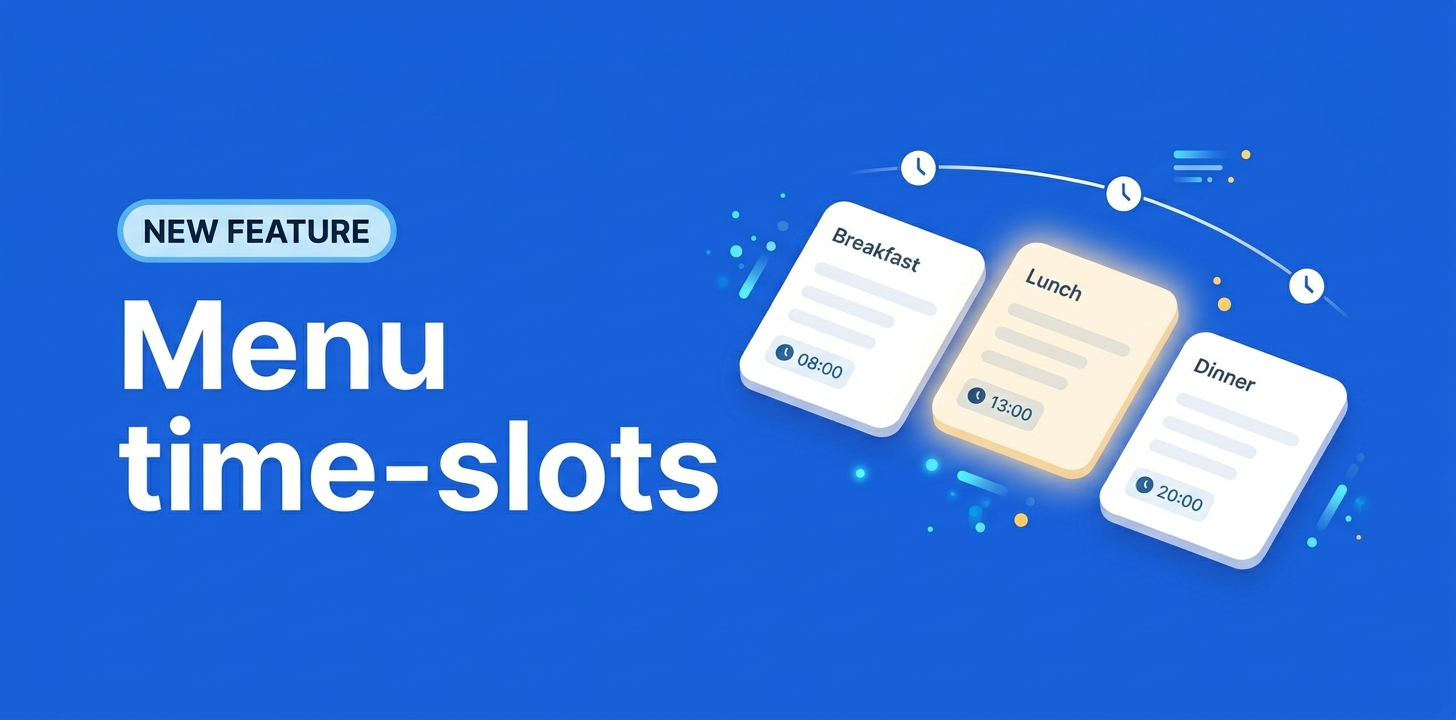
Ora puoi programmare ogni menu perché appaia solo nei giorni e nelle ore che scegli. La colazione si mostra la mattina. La cena prende il posto la sera. Il tuo brunch del weekend si apre solo sabato e domenica. La carta giusta è sempre lì — senza più toccare nulla una volta impostata.
Questa guida ti accompagna nella configurazione passo passo, con casi d’uso concreti per bar, ristoranti, lounge e hotel.
Disponibile su tutti i piani — FREE, LITE e PRO. Nessun upgrade necessario.
Perché contano le fasce orarie ⏰
Il problema dei menu sempre visibili
La maggior parte dei locali offre più servizi nello stesso indirizzo:
- Una panetteria che fa colazione, panini a pranzo e pasticceria nel pomeriggio
- Una trattoria con menu del giorno e una carta della sera diversa
- Un ristorante d’hotel con buffet colazione, pranzo e cena
- Un bar che serve da mangiare fino alle 22 e poi passa ai cocktail della notte
Se tutti i menu sono visibili tutto il giorno, i tuoi clienti devono cercare cosa è effettivamente disponibile. Scorrono davanti a piatti che non ci sono. Chiedono al cameriere di chiarire. Alcuni finiscono per ordinare qualcosa di più semplice di quello che volevano davvero.
Cosa cambia con le fasce orarie
Con le fasce orarie, ogni menu appare solo nelle ore che hai definito. Il cliente scansiona, vede esattamente cosa è disponibile adesso, e ordina senza attriti.
Concretamente:
- Ordini più rapidi (meno scroll, meno domande)
- Meno momenti “scusa, ora non lo serviamo”
- Un’esperienza QR pulita che riflette davvero quello che esce dalla cucina
Come configurare una fascia oraria 🛠️
La configurazione richiede circa un minuto per menu. Ecco il flusso completo.
Passo 1: aprire l’elenco dei menu
- Accedi al tuo pannello Shevafood.
- Vai in Menu — l’elenco di tutti i menu del tuo locale.
- Trova il menu che vuoi programmare (per esempio “Colazione” o “Brunch”).
Passo 2: aprire il pannello fasce orarie
- Clicca sul menu a 3 puntini accanto al menu da programmare.
- Seleziona “Imposta fasce orarie”.
- Si apre un pannello laterale con le opzioni di configurazione.
Passo 3: scegliere la modalità di visibilità
Hai due modalità:
- Sempre visibile (predefinita) — il menu appare in qualsiasi momento. È il comportamento di tutti i tuoi menu attuali per default; non devi cambiare nulla se vuoi una carta permanente (bevande, dessert, carta tutto il giorno).
- Nascosto fuori orario — il menu appare solo nei giorni e nelle fasce che definisci. Fuori da quegli orari, viene nascosto automaticamente lato cliente.
Scegli la modalità che corrisponde al tuo servizio.
Passo 4: aggiungere giorni e orari
Una volta selezionato “Nascosto fuori orario”:
- Scegli i giorni della settimana in cui il menu deve essere disponibile (es. lunedì-venerdì, oppure solo sabato e domenica).
- Imposta l’ora di inizio e l’ora di fine per ogni giorno.
- Puoi aggiungere più fasce se serve (es. pranzo 12:00-14:30 E cena 19:00-22:30 nello stesso giorno).
Passo 5: salvare
Clicca su Salva. Il tuo menu è programmato. Da quel momento, apparirà e scomparirà in automatico secondo le regole impostate. Niente altro da fare.
Suggerimento: le modifiche si applicano subito. Se un cliente sta consultando il menu nel momento in cui esce dalla sua finestra, mantiene la vista corrente — ma la prossima scansione non lo mostrerà più.
Casi d’uso reali 🍽️
Ecco come i ristoratori Shevafood stanno già usando le fasce orarie nel servizio quotidiano.
Colazione: 7-11, tutti i giorni
Una panetteria a Milano mostra il suo menu colazione (cornetti, caffè speciali) dalle 7 alle 11, tutti i giorni. Dopo le 11, i clienti vedono in automatico il menu pranzo (panini, insalate, quiche). Due carte, zero attriti.
Brunch: sabato e domenica, 10-15
Un locale di quartiere a Roma propone un brunch solo nel weekend dalle 10 alle 15. Il menu brunch non appare mai in settimana — chi scansiona durante la settimana finisce direttamente sulla carta del pranzo classica.
Cena: dal martedì al sabato dalle 19
Una trattoria è chiusa la domenica e il lunedì. La carta della cena è impostata per apparire dal martedì al sabato a partire dalle 19. Fuori da quegli orari? Carta invisibile. Niente di fuorviante per il cliente che passa un lunedì sera.
Bar notturno: dalle 22 alle 2 ✨
Un cocktail bar apre il suo menu notturno dalle 22 alle 2. Poiché la fascia oltrepassa la mezzanotte, il sistema gestisce automaticamente il passaggio al giorno successivo — imposti “22-2” una sola volta e il menu resta visibile dal venerdì alle 22 al sabato alle 2, esattamente come ti aspetti.
Bevande sempre visibili accanto a menu programmati
Un ristorante d’hotel usa tre carte per servizio (colazione, pranzo, cena) — ognuna con la sua fascia. La carta dei vini e bevande resta in modalità “Sempre visibile” così che gli ospiti possano ordinare un caffè o un calice in qualsiasi momento, indipendentemente da quale carta cibi sia attiva.
È il setup più diffuso: una carta permanente sempre visibile, più due o tre carte di servizio programmate che si alternano nel corso della giornata.
Fusi orari: funziona e basta 🌍
Una preoccupazione legittima: “Se un cliente scansiona la mia carta mentre è in viaggio da un altro paese, vedrà i miei menu all’orario sbagliato?”
No. Le fasce orarie sono valutate sull’ora locale del tuo locale.
Un caffè di Milano impostato su “colazione 7-11” mostra il menu colazione quando sono le 7-11 a Milano — anche se il cliente che scansiona ha il telefono impostato sull’ora di Tokyo. Un ristorante a Tokyo funziona allo stesso modo: i menu cambiano sull’ora locale di Tokyo, qualunque cosa pensi il dispositivo del cliente.
Come verificare il fuso orario del tuo locale
- Vai in Impostazioni → Locale.
- Verifica che il fuso orario sia correttamente impostato sulla tua sede fisica.
- Se gestisci più locali (es. uno a Milano e uno a Lisbona), ognuno ha il suo fuso — e i suoi menu programmati.
Questo rende le fasce orarie affidabili per catene e gruppi che operano in più città o paesi: ogni sede resta sincronizzata con il proprio orologio.
Consigli per un servizio fluido 💡
Qualche piccolo dettaglio che rende le fasce orarie ancora più utili nell’operatività quotidiana.
Pianifica le transizioni
Se servi colazione fino alle 11 e pranzo dalle 12, cosa succede tra le 11 e le 12? Decidi consapevolmente:
- Fai partire anche il pranzo alle 11 se vuoi un passaggio fluido
- Oppure accetta un piccolo vuoto (nel quale restano visibili solo i tuoi menu sempre attivi, come le bevande)
- Oppure aggiungi un menu “transizione” (caffè + piccoli morsi) che fa da ponte
Usa più fasce per i servizi spezzati
Pattern classico da trattoria: pranzo 12:00-14:30, chiuso al pomeriggio, cena 19:00-22:30. Imposta due fasce sullo stesso menu (oppure due menu distinti, uno per servizio) — entrambe funzionano, scegli quello che è più semplice da gestire.
Testa prima di mettere live
Prima di applicare una nuova fascia al QR vero, scansiona il tuo menu a diverse ore della giornata per verificare la visualizzazione. Aggiusta se serve — modificare la programmazione non comporta penalità.
Domande frequenti
Il tuo menu resta in modalità “Sempre visibile” per default. Niente cambia, niente si rompe. I menu esistenti non vengono toccati finché non attivi tu la programmazione.
Sì, in qualsiasi momento. Modifica le fasce quando vuoi — aggiusta gli orari, cambia i giorni, torna a “Sempre visibile”. I cambiamenti sono istantanei e non impattano le sessioni cliente in corso.
No. Quando un menu entra nella sua finestra oraria, semplicemente appare nell’esperienza QR. Nessuna notifica, nessun countdown “questo menu apre tra 2 ore”. Si mostra all’orario previsto e scompare in silenzio quando la finestra si chiude.
Sì. Nessun limite al numero di menu programmabili. Puoi mescolare liberamente menu programmati e menu sempre visibili.
Su tutti i piani — FREE, LITE e PRO. Le fasce orarie fanno parte dell’esperienza base, nessun upgrade necessario.
No. Il QR resta lo stesso — punta sempre alla tua esperienza live. Il cliente che scansiona vede semplicemente i menu che si trovano nella loro finestra di visibilità.
Un’esperienza migliore per tutti
Le fasce orarie sono una di quelle piccole funzioni che trasformano silenziosamente l’operatività quotidiana. Il cliente trova la carta giusta senza pensarci. I tuoi camerieri smettono di dover spiegare. Il tuo team non deve più cambiare manualmente i menu tra un servizio e l’altro.
Si configura in un minuto — e si paga da solo da ogni servizio in poi.
Se gestisci più servizi nello stesso locale, è per te. Apri il pannello, scegli il menu più legato al momento (colazione, brunch, bar notturno) e dagli un orario. Ti chiederai come facevi prima.
Prova ShevaFood per 14 giorni
Nessuna carta di credito richiesta
✨ Inizia in pochi minuti — disdici quando vuoi