Nueva función: muestra tu TikTok y TripAdvisor en tu menú 📲
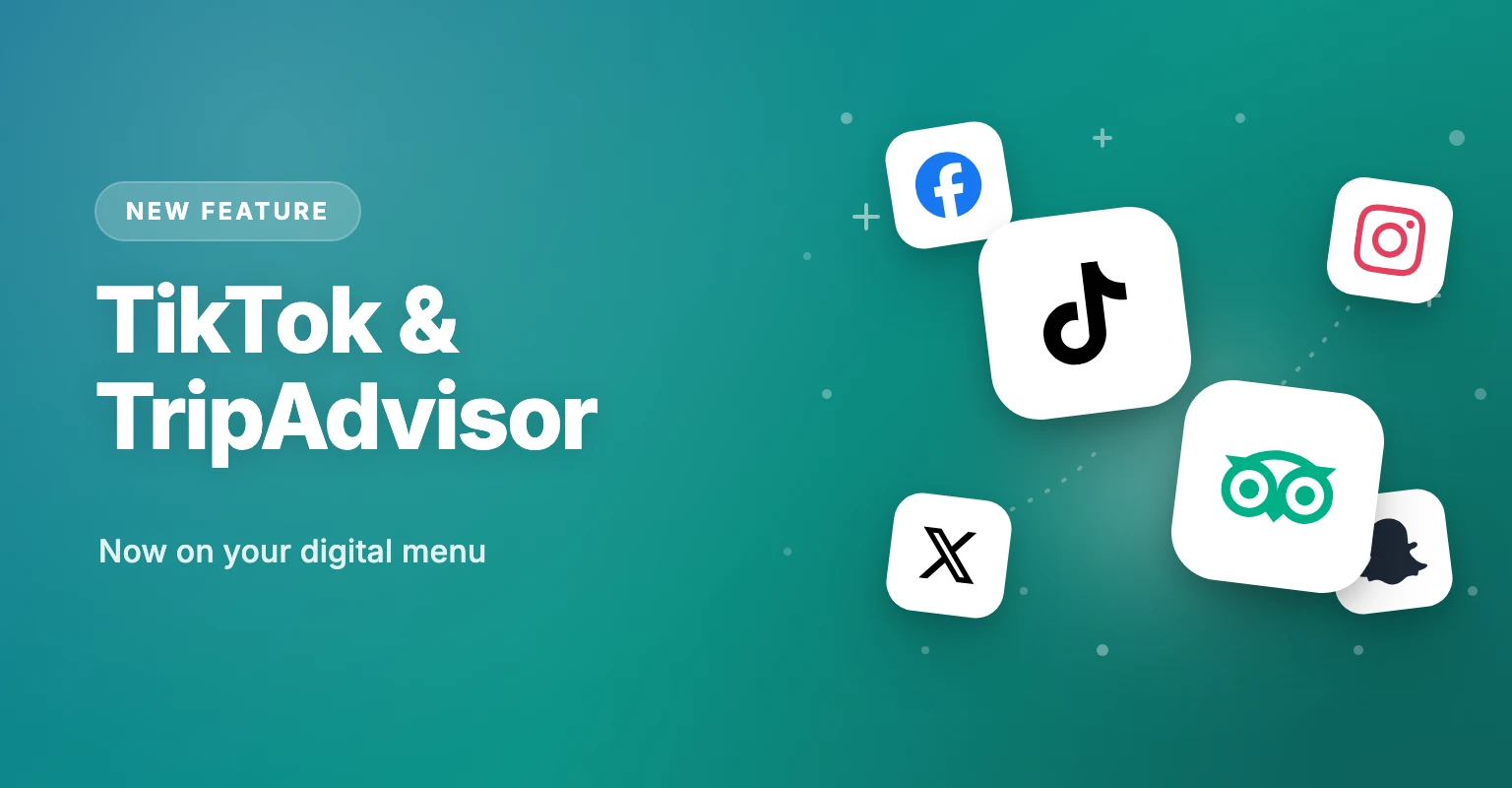
Cada comensal que escanea tu menú QR es un seguidor y reseñador potencial. Con nuestros nuevos enlaces sociales, ahora puedes mostrar TikTok y TripAdvisor en tu menú, junto a Facebook, Instagram, X y Snapchat. Añade tu usuario una sola vez en el panel y un icono con la marca hace el resto.

Convierte cada escaneo del menú en un seguidor (y una reseña)
Tu menú QR es la pantalla que mira cada comensal. Ya tienen el móvil en la mano, ya sienten curiosidad por tu local. Es el momento perfecto para invitarles a seguirte en TikTok o dejar una reseña en TripAdvisor.
Por eso hemos ampliado los enlaces sociales de tu menú de ShevaFood. Ya podías mostrar Facebook, Instagram, X y Snapchat; ahora también puedes añadir TikTok y TripAdvisor.
Novedades
Hemos añadido dos de las redes más solicitadas en hostelería:
- TikTok — donde la comida se vuelve viral. Lleva a quienes visitan tu menú directamente a tus vídeos.
- TripAdvisor — donde los comensales deciden. Dirige a los clientes satisfechos a tu página y haz crecer tus reseñas.
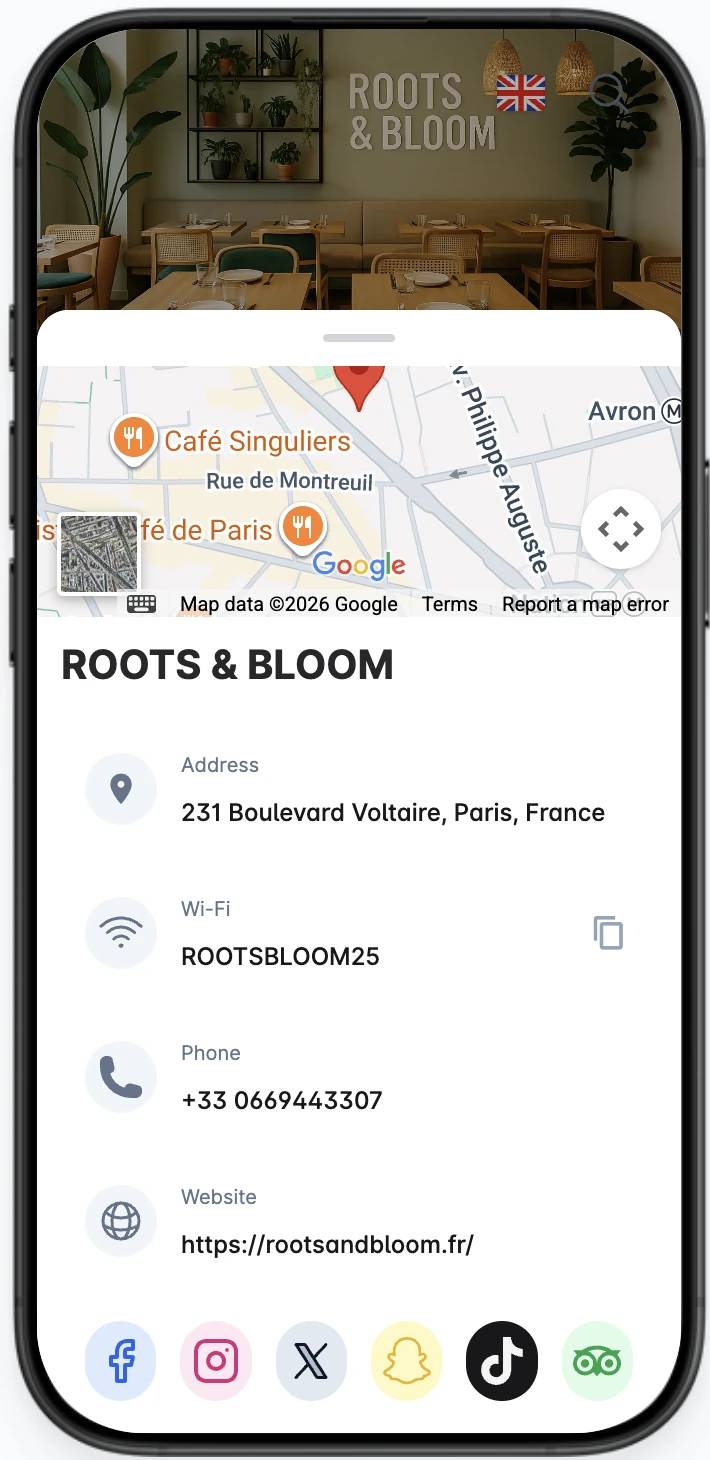
Se sitúan junto a Facebook, Instagram, X y Snapchat, como iconos limpios y con la marca de cada red en tu menú público. Sin apps adicionales, sin código: solo tu nombre de usuario.
Por qué importa
- Más seguidores, gratis — cada escaneo es una oportunidad para ampliar tu audiencia.
- Más reseñas — pónselo fácil a los clientes satisfechos para que encuentren tu página de TripAdvisor.
- Una única fuente de verdad — actualiza un nombre de usuario una sola vez y será correcto en cada mesa y en cada código QR.
Paso a paso: cómo añadir TikTok y TripAdvisor
Te llevará unos dos minutos. Solo introduces tu nombre de usuario: ShevaFood crea el enlace completo automáticamente.
Nota: las etiquetas exactas de tu panel pueden variar ligeramente a medida que seguimos mejorando el producto, pero los pasos siguen siendo los mismos.
Paso 1: abre Redes Sociales en tu panel
- Inicia sesión en tu panel de ShevaFood.
- Ve a Establecimiento.
- Abre la sección Redes Sociales.
Paso 2: introduce tus usuarios
Para cada red que quieras mostrar, escribe tu nombre de usuario junto al prefijo. En TikTok, introduce el nombre después de tiktok.com/@. En TripAdvisor, pega la ruta de tu página después de tripadvisor.com/.
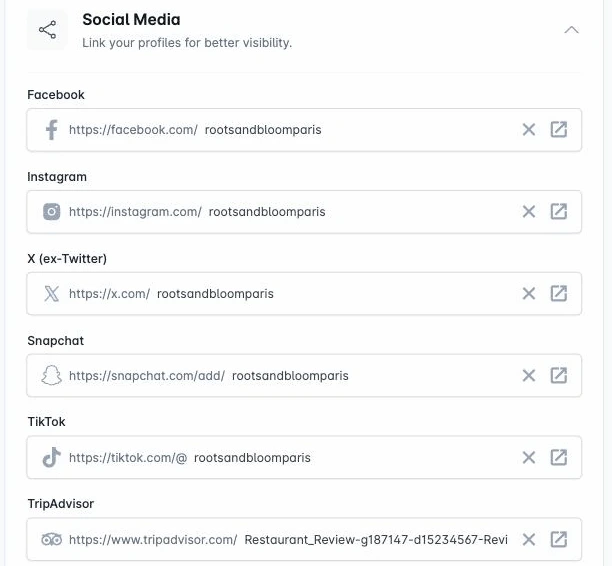
Puedes rellenar tantas redes como quieras, o tan pocas como prefieras. Las que dejes vacías simplemente no se mostrarán.
Paso 3: guarda los cambios
Haz clic en Guardar. Tus enlaces se publican en tu menú al instante: sin volver a publicar, sin esperas.
Paso 4: los clientes tocan los iconos en tu menú
En tu menú público, los comensales abren Información para ver tus iconos sociales —incluidos tus nuevos botones de TikTok y TripAdvisor— y llegan a tus perfiles con un solo toque.
Preguntas frecuentes
No, solo tu nombre de usuario. ShevaFood añade el prefijo correcto (por ejemplo tiktok.com/@) y crea el enlace por ti.
Facebook, Instagram, X (Twitter), Snapchat y, ahora, TikTok y TripAdvisor. Muestra la combinación que quieras.
Sí. Los enlaces sociales forman parte de tu menú digital de ShevaFood sin coste adicional.
No. Los iconos solo aparecen para las redes que rellenes, y se ubican en el ordenado panel de Información de tu menú.