Nueva función: programa tus menús por franja horaria (Guía práctica) 🕒
Tu cliente recorre la carta del desayuno a las 20h y se queda confundido. Con las franjas horarias, tus menús aparecen solo cuando deben. Aquí tienes la configuración paso a paso — y los casos de uso que vas a adorar.
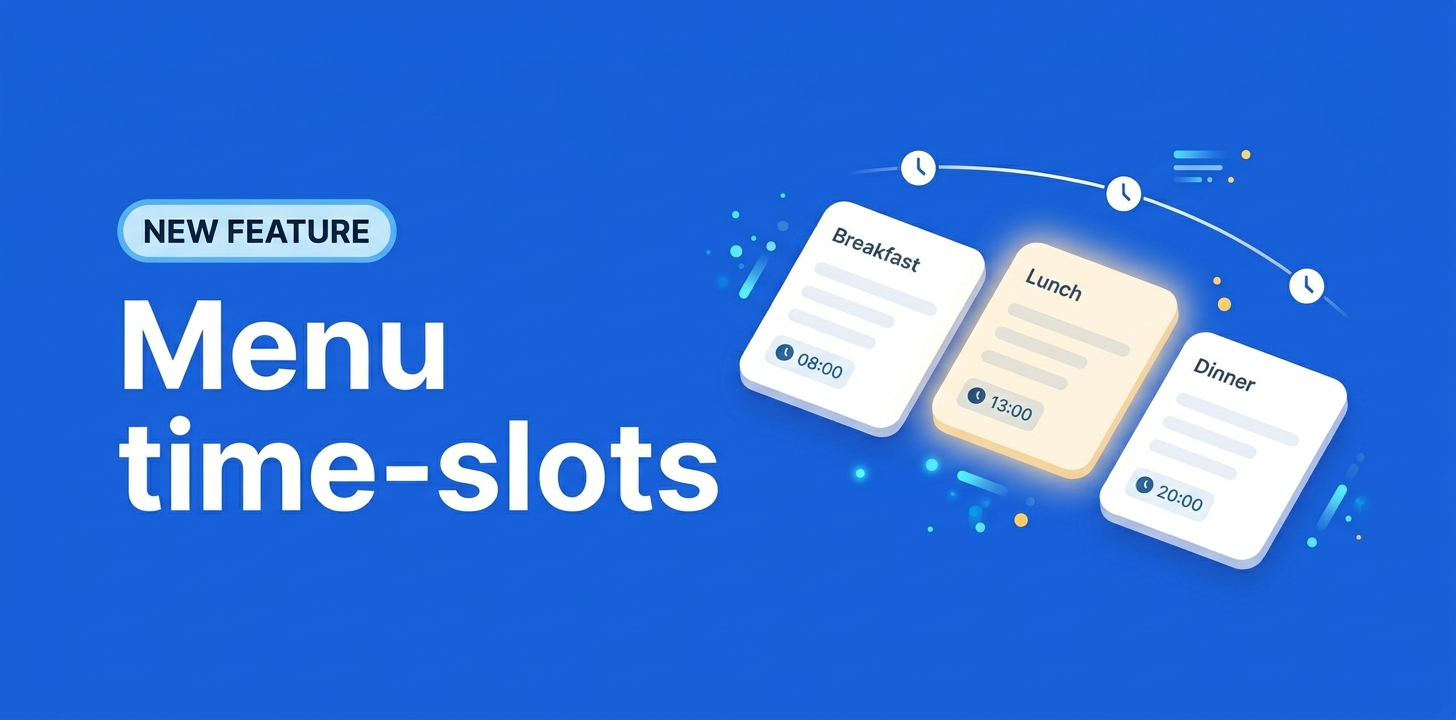
Franjas horarias: la carta correcta en el momento correcto
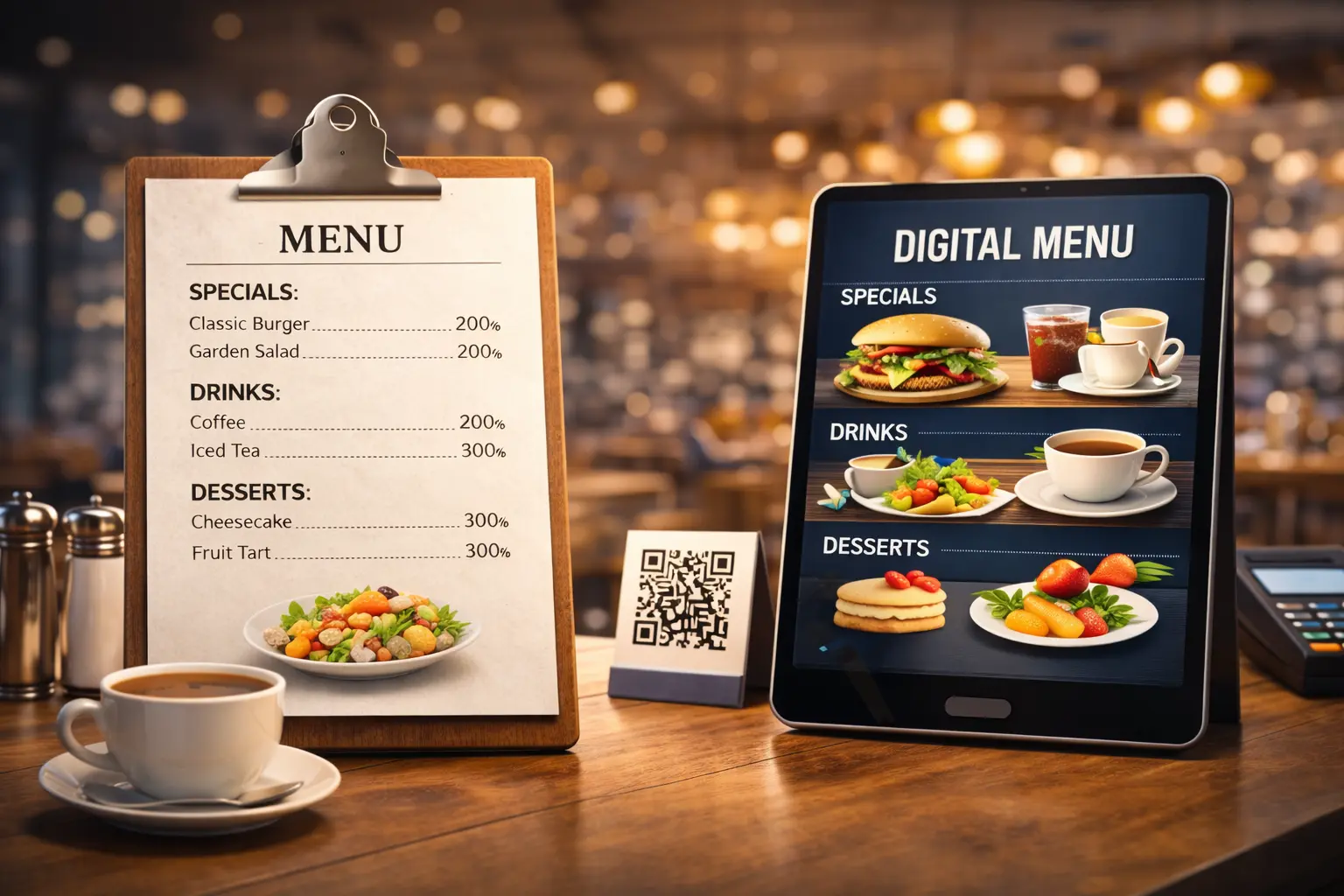
Son las 20h. Un cliente se sienta, escanea tu QR… y aterriza en la carta del desayuno. Tortitas y huevos Benedict a la hora de la cena. Sonrisa incómoda, “espera, ¿es esta la correcta?” Te suena, ¿verdad?
Con nuestra nueva función de franjas horarias, esto no volverá a pasar.
Ahora puedes programar cada menú para que aparezca solo en los días y horas que elijas. El desayuno se muestra por la mañana. La cena toma el relevo por la noche. Tu brunch del fin de semana solo se abre el sábado y el domingo. La carta correcta siempre está ahí — sin que tengas que hacer nada una vez configurado.
Esta guía te muestra la configuración paso a paso, con casos de uso concretos para cafeterías, restaurantes, bares y hoteles.
Disponible en todos los planes — FREE, LITE y PRO. No requiere mejorar el plan.
Por qué importan las franjas horarias ⏰
El problema de los menús siempre visibles
La mayoría de los establecimientos ofrecen varios servicios en el mismo local:
- Una panadería con desayunos, sándwiches al mediodía y bollería por la tarde
- Un bistró con menú del día y carta de cena diferente
- Un restaurante de hotel con buffet de desayuno, comida y cena
- Un bar que sirve comida hasta las 22h y cambia a una carta de cócteles nocturnos
Si todos los menús están visibles todo el día, tus clientes tienen que buscar lo que realmente se sirve. Pasan por delante de platos no disponibles. Preguntan al camarero para aclararlo. Algunos acaban pidiendo algo más simple de lo que querían.
Lo que cambia con las franjas horarias
Con las franjas horarias, cada menú aparece solo en las horas que has definido. El cliente escanea, ve exactamente lo que está disponible ahora, y pide sin fricción.
En concreto:
- Pedidos más rápidos (menos scroll, menos preguntas)
- Menos momentos de “lo siento, ahora no servimos eso”
- Una experiencia QR limpia que refleja lo que realmente sale de la cocina
Cómo configurar una franja horaria 🛠️
La configuración tarda alrededor de un minuto por menú. Aquí tienes el proceso completo.
Paso 1: abrir la lista de menús
- Inicia sesión en tu panel de Shevafood.
- Ve a Menús — la lista de todos los menús de tu establecimiento.
- Encuentra el menú que quieres programar (por ejemplo, “Desayuno” o “Brunch”).
Paso 2: abrir el panel de franjas horarias
- Haz clic en el menú de 3 puntos junto al menú a programar.
- Selecciona “Definir franjas horarias”.
- Se abre un panel lateral con las opciones de configuración.
Paso 3: elegir el modo de visibilidad
Tienes dos modos:
- Siempre visible (por defecto) — el menú aparece a cualquier hora. Es el comportamiento que tienen todos tus menús actuales por defecto; no necesitas cambiar nada si quieres una carta permanente (bebidas, postres, carta a cualquier hora).
- Oculto fuera de horario — el menú solo aparece en los días y franjas que defines. Fuera de esos horarios, queda automáticamente oculto en la experiencia del cliente.
Elige el modo que coincida con tu servicio.
Paso 4: añadir días y horas
Una vez seleccionado “Oculto fuera de horario”:
- Elige los días de la semana en que el menú debe estar disponible (p. ej. lunes a viernes, o solo sábado y domingo).
- Define la hora de inicio y la hora de fin para cada día.
- Puedes añadir varias franjas si lo necesitas (p. ej. comida 12h–14:30 Y cena 19h–22:30 el mismo día).
Paso 5: guardar
Haz clic en Guardar. Tu menú está programado. A partir de ese momento, aparecerá y desaparecerá automáticamente según las reglas que has establecido. Sin más intervención.
Consejo: los cambios se aplican al instante. Si un cliente está viendo el menú justo cuando cae fuera de su franja, mantiene su vista actual — pero el siguiente escaneo ya no lo mostrará.
Casos de uso reales 🍽️
Así están usando ya las franjas horarias los hosteleros de Shevafood en servicio real.
Desayuno: 7h–11h, todos los días
Una panadería en Madrid muestra su menú de desayuno (bollería, especialidades de café) de 7h a 11h, todos los días. Después de las 11h, los clientes ven automáticamente el menú del mediodía (bocadillos, ensaladas, quiches). Dos cartas, cero fricción.
Brunch: sábado y domingo, 10h–15h
Un local de barrio en Valencia ofrece brunch solo los fines de semana de 10h a 15h. La carta de brunch no aparece entre semana — los clientes que escanean entre semana van directos a la carta de comida habitual.
Cena: de martes a sábado a partir de las 19h
Un bistró cierra domingos y lunes. La carta de cena está programada para mostrarse de martes a sábado a partir de las 19h. ¿Fuera de esas horas? Carta invisible. Nada que confunda al cliente que pasa un lunes por la noche.
Bar nocturno: de 22h a 2h ✨
Un bar de cócteles abre su carta nocturna de 22h a 2h. Como la franja cruza la medianoche, el sistema gestiona automáticamente el paso al día siguiente — configuras “22h a 2h” una sola vez y el menú se mantiene visible desde el viernes a las 22h hasta el sábado a las 2h, exactamente como esperas.
Bebidas siempre visibles junto a menús programados
Un restaurante de hotel utiliza tres cartas por servicio (desayuno, comida, cena) — cada una con su propia franja. La carta de bebidas se queda en modo “Siempre visible” para que los clientes puedan pedir un café o una copa de vino a cualquier hora, sin importar qué carta de comida esté activa.
Es la configuración más habitual: una carta permanente siempre visible, más dos o tres cartas de servicio programadas que se relevan a lo largo del día.
Zonas horarias: simplemente funciona 🌍
Una preocupación natural: “Si un cliente escanea mi carta mientras está de viaje desde otro país, ¿verá mis menús a la hora equivocada?”
No. Las franjas horarias se evalúan en la hora local de tu establecimiento.
Una cafetería de Madrid configurada con “desayuno 7h–11h” muestra el menú de desayuno cuando son las 7h–11h en Madrid — aunque el cliente que escanea tenga el móvil en hora de Tokio. Un restaurante en Tokio funciona igual: sus menús cambian a la hora local de Tokio, sin importar lo que crea el dispositivo del cliente.
Cómo verificar la zona horaria de tu establecimiento
- Ve a Ajustes → Establecimiento.
- Comprueba que la zona horaria esté correctamente configurada para tu ubicación física.
- Si gestionas varios establecimientos (p. ej. uno en Madrid y otro en Lisboa), cada uno tiene su zona horaria — y sus propios menús programados.
Esto hace que las franjas horarias sean fiables para cadenas y grupos que operan en varias ciudades o países: cada local se mantiene sincronizado con su propio reloj.
Consejos para un servicio fluido 💡
Algunos detalles que hacen las franjas horarias aún más útiles en la operación real.
Planifica las transiciones
Si sirves desayuno hasta las 11h y comida desde las 12h, ¿qué pasa entre las 11h y las 12h? Decide a propósito:
- Haz que la comida empiece también a las 11h si quieres un relevo sin saltos
- O acepta un pequeño hueco (durante el cual solo se ven tus menús siempre visibles, como las bebidas)
- O añade un menú “transición” (café + picoteo) que cubra el intervalo
Usa varias franjas para servicios partidos
Patrón clásico de bistró: comida 12h–14:30, cierre por la tarde, cena 19h–22:30. Configura dos franjas en el mismo menú (o dos menús distintos, uno por servicio) — ambas opciones funcionan, elige la que sea más fácil de mantener.
Prueba antes de poner en marcha
Antes de aplicar una nueva franja al QR real, escanea tu propio menú a distintas horas del día para validar la visualización. Ajusta si hace falta — modificar la programación no penaliza.
Preguntas frecuentes
Tu menú permanece en modo “Siempre visible” por defecto. Nada cambia, nada se rompe. Los menús existentes no se tocan hasta que tú actives la programación.
Sí, en cualquier momento. Edita las franjas cuando quieras — ajustar horas, cambiar días, volver a “Siempre visible”. Los cambios son instantáneos y no afectan a las sesiones de cliente en curso.
No. Cuando un menú entra en su franja horaria, simplemente aparece en la experiencia QR. Sin notificaciones, sin cuenta atrás “este menú abre en 2 horas”. Sale a su hora y desaparece sin hacer ruido cuando se cierra la franja.
Sí. No hay límite en el número de menús programables. Puedes mezclar libremente menús programados y siempre visibles.
En todos los planes — FREE, LITE y PRO. Las franjas horarias son parte de la experiencia base, no se necesita mejorar el plan.
No. El QR sigue igual — siempre apunta a tu experiencia en directo. El cliente que escanea ve simplemente los menús que están dentro de su ventana de visibilidad.
Una mejor experiencia para todos
Las franjas horarias son una de esas funciones pequeñas que transforman silenciosamente el día a día. El cliente recibe la carta correcta sin pensar. Tus camareros dejan de tener que explicar. Tu equipo no tiene que cambiar manualmente entre servicios.
Lleva un minuto configurarlo — y se nota desde el primer servicio.
Si tienes varios servicios en un mismo establecimiento, esto es para ti. Abre tu panel, escoge el menú más dependiente del momento (desayuno, brunch, bar de noche), y dale un horario. Te preguntarás cómo te las arreglabas antes.
Prueba ShevaFood durante 14 días
No se requiere tarjeta de crédito
✨ Empieza en minutos — cancela cuando quieras