Nuova funzione: Collaborators (Guida alla gestione del menu) 🤝
Gestire un ristorante è già un lavoro a tempo pieno. Con Collaborators puoi delegare la modifica del menu a persone fidate, senza perdere il controllo. Ecco come invitare un collaboratore e mantenere il tuo menu sempre aggiornato.

Collaborators: delega la gestione del menu (senza stress)
Nella ristorazione le giornate corrono. Gli aggiornamenti del menu non dovrebbero rallentarti.
Con la nuova funzione Collaborators, puoi delegare la modifica del menu a persone fidate per una gestione più fluida — senza perdere il controllo.
Questa guida mostra come invitare un collaboratore, dargli accesso e usare la funzione durante il servizio.
Perché la collaborazione conta in ristoranti e caffè
Che cos’è un collaboratore?
Un collaboratore è una persona fidata che inviti su Shevafood per aiutare con la modifica del menu e la gestione quotidiana.
È pensato per team reali — teamwork nei caffè, ristoranti e outlet hotel — dove i menu cambiano spesso e manager/proprietari non dovrebbero essere gli unici responsabili di ogni aggiornamento.
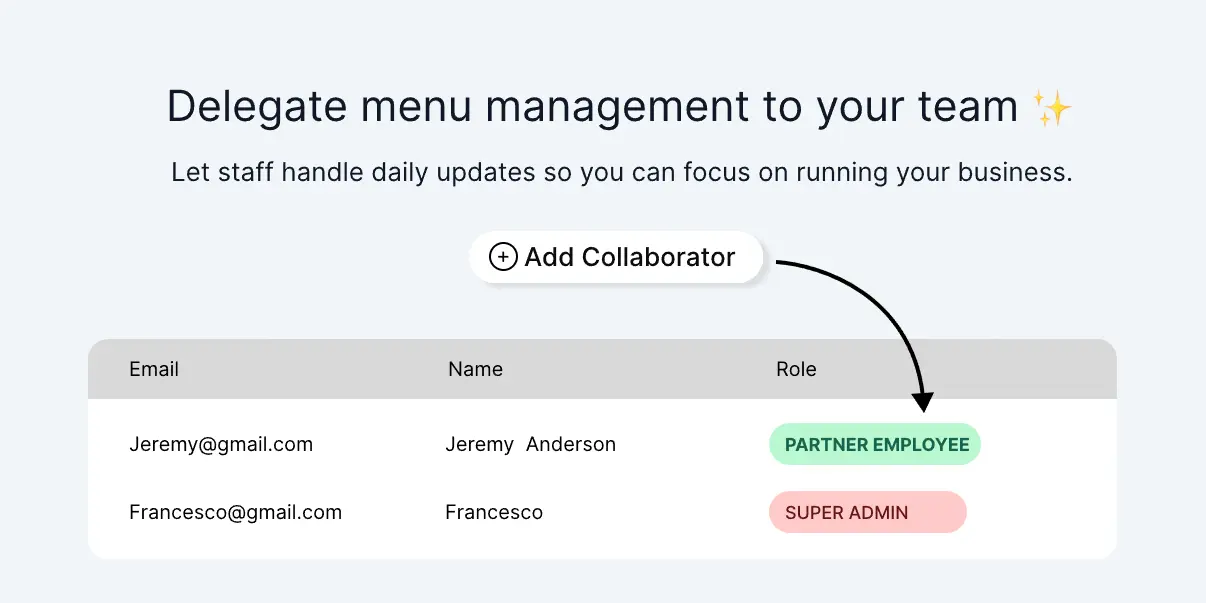
Vantaggi principali (per team impegnati)
- Delega la gestione del menu a chi è vicino al lavoro quotidiano (cucina, bar, responsabili turno)
- Risparmia tempo sugli aggiornamenti quotidiani per concentrarti sulla strategia, non su attività operative
- Riduci gli errori con responsabilità chiare e aggiornamenti più rapidi
Cosa possono fare i collaboratori
I collaboratori possono:
- Aggiungere nuovi elementi al menu
- Modificare i prezzi
- Caricare o cambiare immagini dei piatti
- Aggiungere o eliminare elementi quando cambia il menu
- Accedere ad analytics e recensioni per capire cosa guardano i clienti
Controlli Super Admin
Come Super Admin, puoi:
- Aggiungere fino a 2 collaboratori
- Disattivare temporaneamente l’accesso ai menu in qualsiasi momento (utile per mettere in pausa l’accesso senza eliminare l’account)
Guida passo passo: come aggiungere un collaboratore
Ecco il flusso semplice per invitare un collaboratore e delegare in sicurezza la modifica del menu.
Nota: le etichette esatte nella dashboard potrebbero variare leggermente, ma i passaggi e l’obiettivo restano gli stessi.
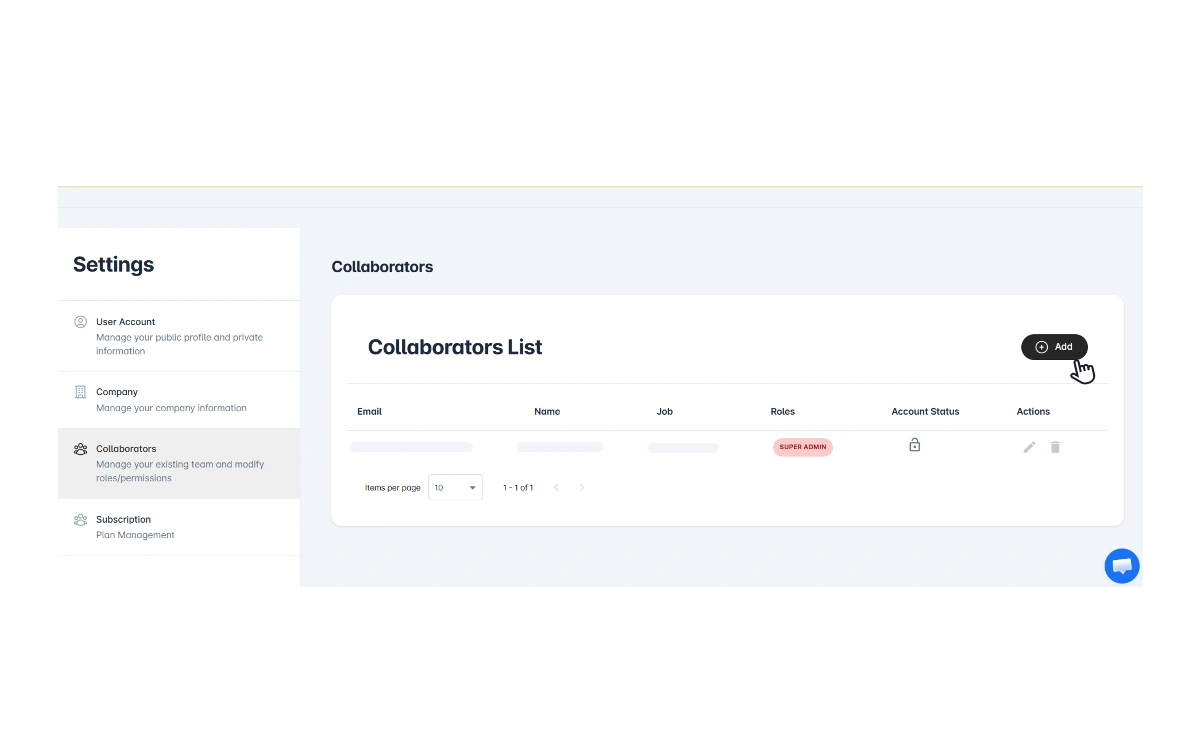
Step 1: apri Collaborators nella tua dashboard
- Accedi alla tua dashboard Shevafood.
- Vai su Settings (o Team / Collaborators, a seconda dell’interfaccia).
- Clicca su Collaborators.
.webp)
Step 2: clicca su “Add collaborator”
- Clicca su Add.
- Vedrai un breve modulo per inserire i dati della persona, come nell’immagine sotto.
Step 3: inserisci i dati e crea il collaboratore
- Inserisci nome e cognome del collaboratore.
- Inserisci l’email del collaboratore.
Inserisci la password.
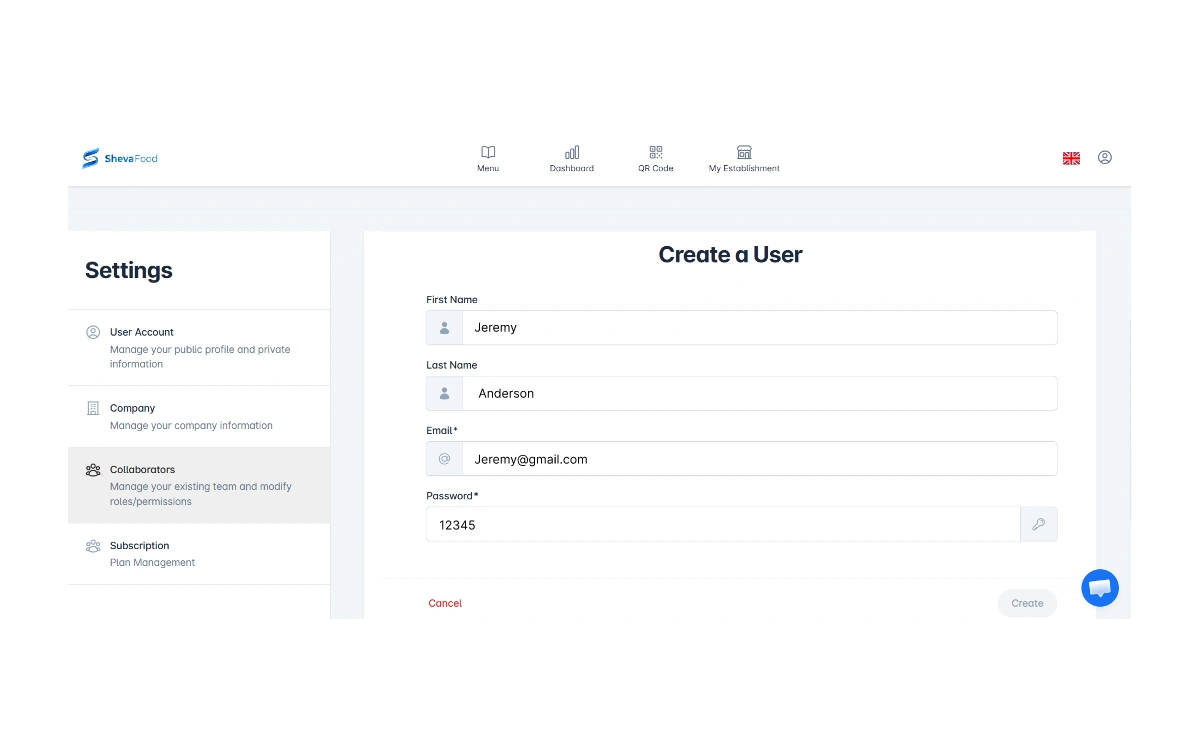
Prima di cliccare su Create, copia le credenziali del collaboratore e condividile con lui (in modo sicuro).
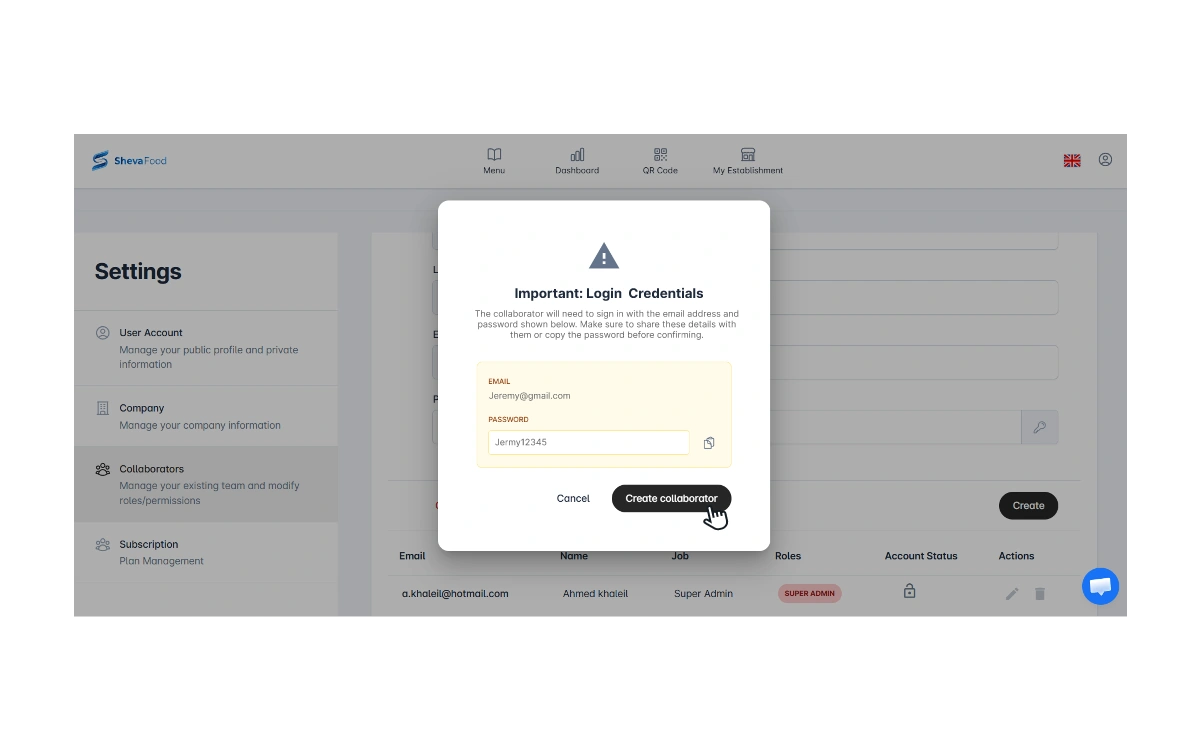
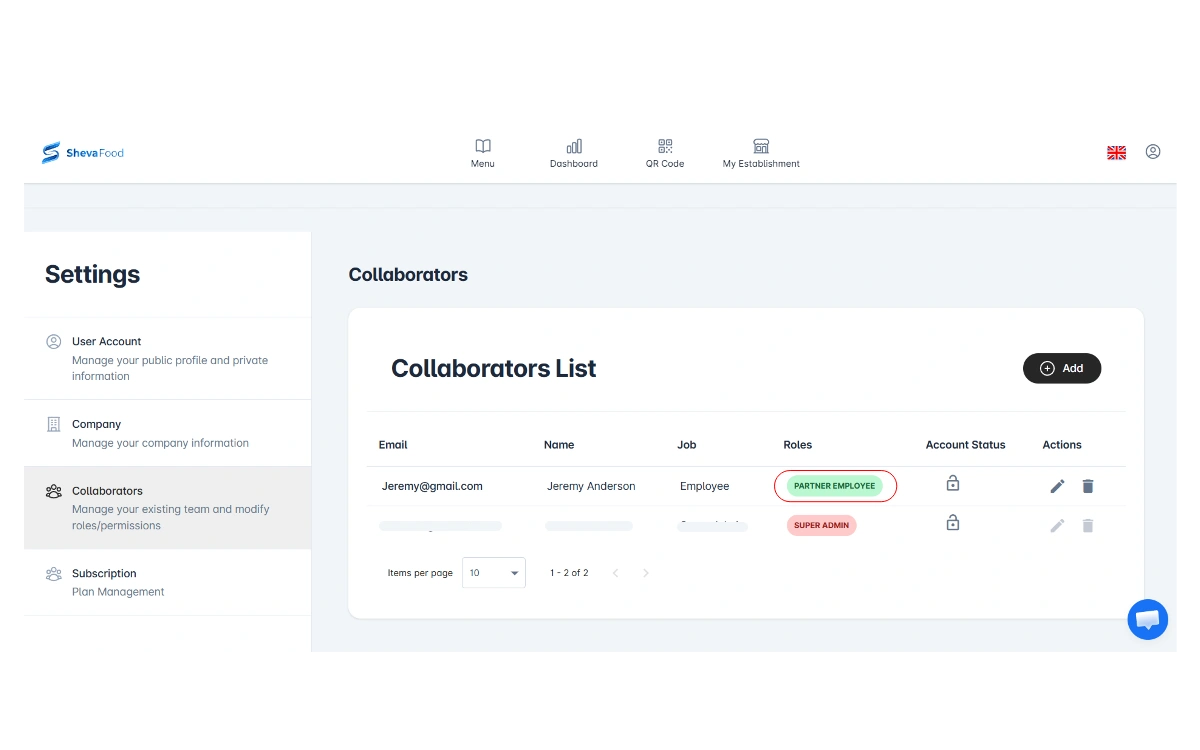
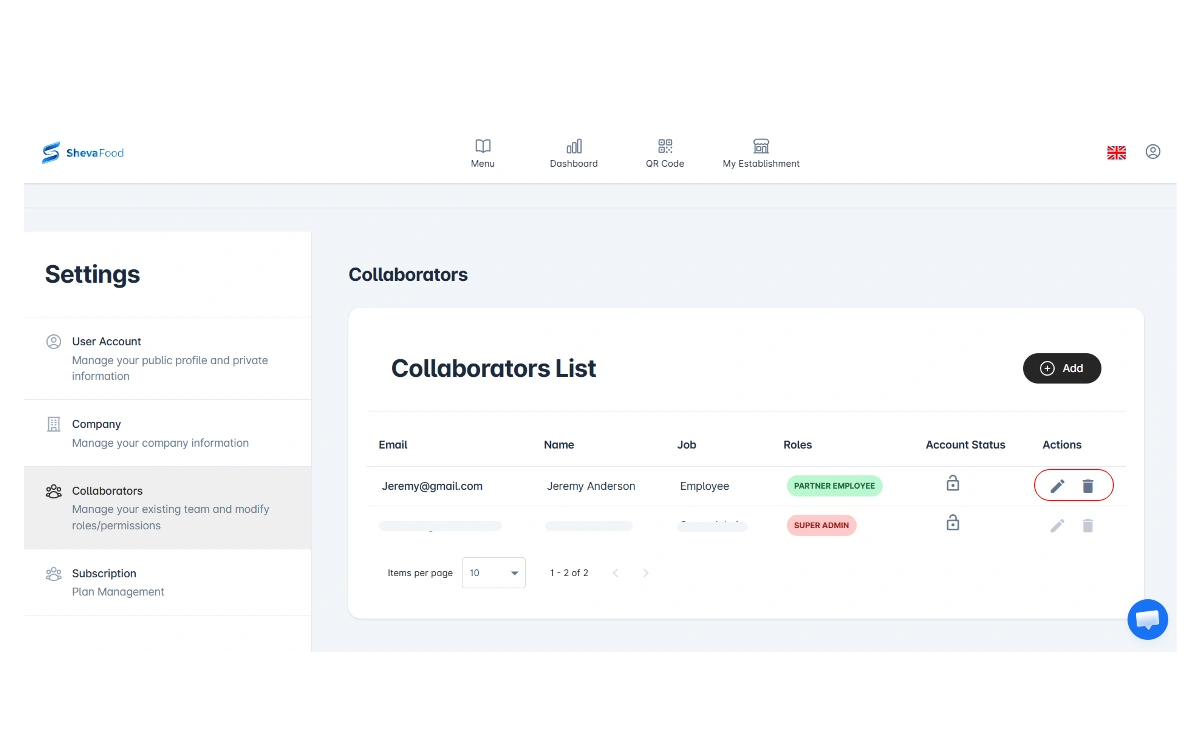
Clicca su Create Collaborator. Dopo la creazione, vedrai il collaboratore aggiunto con il ruolo Partner Employee in verde (come sotto).
Step 4: i collaboratori accettano l’invito e verificano l’email
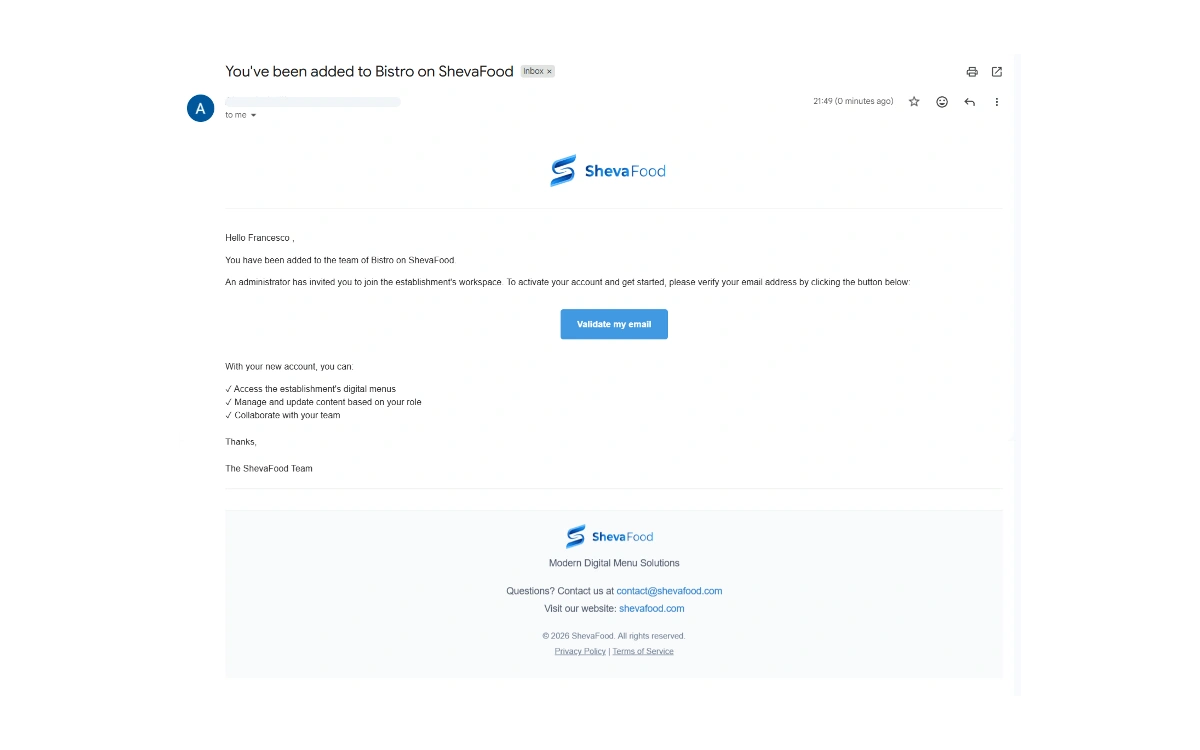
Dopo aver cliccato Create, il collaboratore riceverà un’email di invito all’indirizzo inserito nello Step 3.
Deve:
- Aprire l’email di invito
- Accettare l’invito
- Verificare l’email (se richiesto)
Una volta completato, potrà accedere e vedere i menu condivisi.
Step 5: i collaboratori ora hanno accesso al tuo menu
Quando il collaboratore accetta l’invito e verifica l’email, avrà accesso completo al menu e potrà aiutare subito. Può:
- Aggiungere nuovi elementi al menu
- Modificare i prezzi
- Caricare o cambiare immagini dei piatti
- Aggiungere o eliminare elementi quando cambia il menu
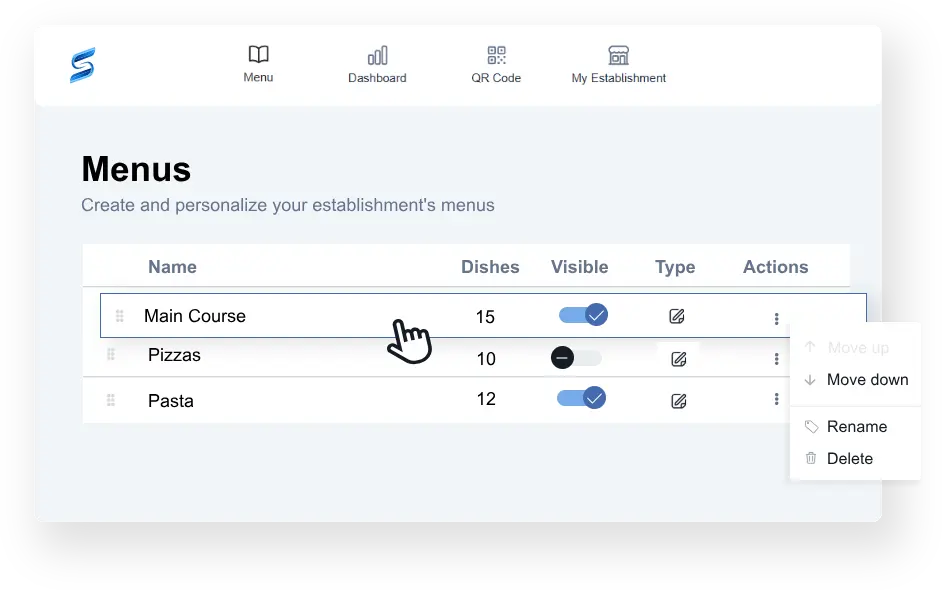
Da Actions, puoi gestire l’accesso in qualsiasi momento:
- Eliminare il collaboratore se non ti serve più
- Bloccare / disattivare l’accesso per un periodo (senza eliminare l’account)
Prova ShevaFood per 14 giorni
Nessuna carta di credito richiesta
✨ Inizia in pochi minuti — annulla quando vuoi
Tag
Articoli Correlati

Guida alla gestione del menu: efficienza, margini ed esperienza del cliente

Costo stampa menù in Italia: quanto costa davvero a un ristorante?