Nouvelle fonctionnalité : programmez vos menus par plage horaire (Guide pratique) 🕒
Votre client fait défiler la carte du petit-déjeuner à 20h et ne comprend plus rien. Avec les plages horaires, vos menus n'apparaissent que quand il le faut. Voici comment configurer la visibilité programmée pas à pas — et les cas d'usage que vous allez adorer.

Plages horaires : la bonne carte au bon moment
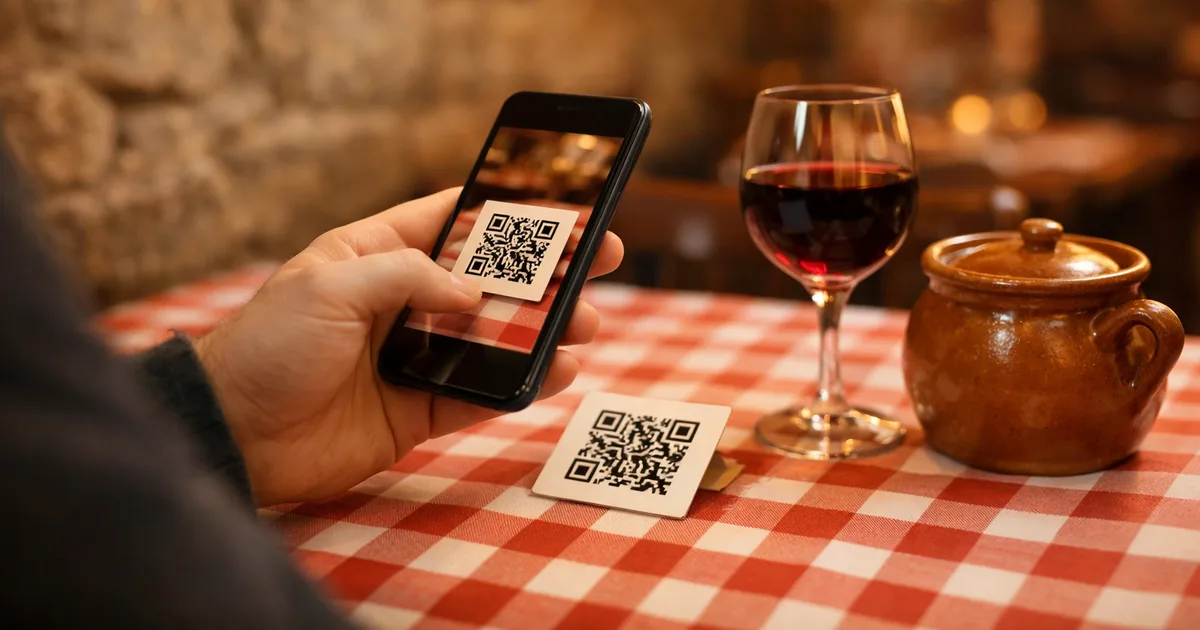
Il est 20h. Un client s’installe, scanne votre QR code… et tombe sur le menu du petit-déjeuner. Pancakes et œufs Bénédicte au moment du dîner. Sourire gêné, “attendez, c’est bien ça ?” Vous voyez le tableau.
Avec notre nouvelle fonctionnalité plages horaires, ça n’arrivera plus.
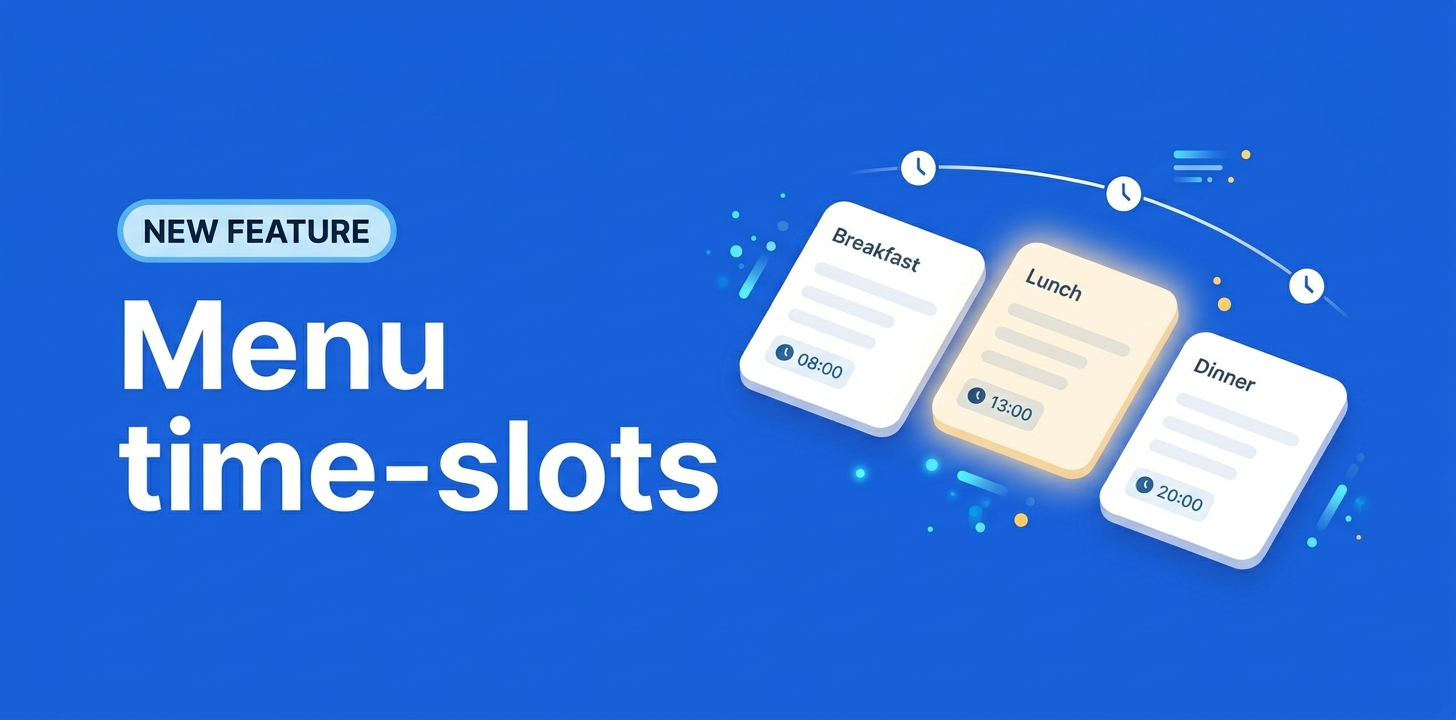
Vous pouvez désormais programmer chaque menu pour qu’il n’apparaisse qu’aux heures et aux jours que vous choisissez. Le petit-déjeuner s’affiche le matin. Le dîner prend le relais le soir. Votre brunch du week-end ne s’ouvre que le samedi et le dimanche. La bonne carte est toujours là — sans intervention de votre part une fois le réglage effectué.
Ce guide vous montre la configuration pas à pas, avec des cas d’usage concrets pour cafés, restaurants, bars et hôtels.
Disponible sur tous les plans — FREE, LITE et PRO. Aucune mise à niveau nécessaire.
Pourquoi les plages horaires comptent ⏰
Le problème des menus toujours visibles
La plupart des établissements proposent plusieurs services dans le même lieu :
- Une boulangerie qui fait petit-déjeuner, sandwichs du midi, et viennoiseries de l’après-midi
- Un bistrot avec une formule déjeuner et une carte du soir différente
- Un restaurant d’hôtel avec buffet petit-déjeuner, déjeuner, et dîner
- Un bar qui sert à manger jusqu’à 22h et bascule sur une carte cocktails de nuit
Si tous les menus sont visibles toute la journée, vos clients doivent chercher ce qui est réellement servi. Ils défilent devant des plats qui ne sont pas disponibles. Ils demandent au serveur de clarifier. Certains finissent par commander quelque chose de plus simple que ce qu’ils voulaient vraiment.
Ce qui change avec les plages horaires
Avec les plages horaires, chaque menu n’apparaît qu’aux heures que vous avez définies. Le client scanne, voit exactement ce qui est disponible maintenant, et commande sans friction.
Concrètement :
- Une commande plus rapide (moins de scroll, moins de questions)
- Moins de “désolé, on ne sert pas ça maintenant”
- Une expérience QR propre qui reflète ce qui sort vraiment de la cuisine
Comment configurer une plage horaire 🛠️
La configuration prend environ une minute par menu. Voici la marche à suivre.
Étape 1 : ouvrir la liste des menus
- Connectez-vous à votre tableau de bord Shevafood.
- Allez dans Menus — la liste de tous les menus rattachés à votre établissement.
- Repérez le menu que vous voulez programmer (par exemple “Petit-déjeuner” ou “Brunch”).
Étape 2 : ouvrir le panneau des plages horaires
- Cliquez sur le menu à 3 points à côté du menu à programmer.
- Sélectionnez « Définir les plages horaires ».
- Un panneau latéral s’ouvre avec les options de configuration.
Étape 3 : choisir le mode de visibilité
Vous avez deux modes :
- Toujours visible (par défaut) — le menu apparaît à tout moment. C’est le comportement de tous vos menus actuels par défaut ; vous n’avez rien à changer si vous voulez un menu permanent (boissons, desserts, carte à toute heure).
- Caché en dehors des heures — le menu n’apparaît que pendant les jours et plages horaires que vous définissez. En dehors, il est automatiquement masqué côté client.
Choisissez le mode qui correspond à votre service.
Étape 4 : ajouter jours et heures
Une fois « Caché en dehors des heures » sélectionné :
- Choisissez les jours de la semaine où le menu doit être disponible (ex. lundi à vendredi, ou uniquement samedi et dimanche).
- Réglez l’heure de début et l’heure de fin pour chaque jour.
- Vous pouvez ajouter plusieurs plages si nécessaire (ex. déjeuner 12h–14h30 ET dîner 19h–22h30 sur le même jour).
Étape 5 : enregistrer
Cliquez sur Enregistrer. Votre menu est maintenant programmé. À partir de cet instant, il apparaîtra et disparaîtra automatiquement selon les règles définies. Plus rien à faire.
Astuce : les changements s’appliquent immédiatement. Si un client est déjà en train de consulter le menu au moment où il sort de sa fenêtre horaire, il garde sa vue actuelle — mais le scan suivant ne le montrera plus.
Cas d’usage concrets 🍽️
Voici comment les restaurateurs Shevafood utilisent déjà les plages horaires en service réel.
Petit-déjeuner : 7h–11h, tous les jours
Une boulangerie à Lyon affiche son menu petit-déjeuner (viennoiseries, cafés signature) de 7h à 11h, tous les jours. Après 11h, les clients voient automatiquement le menu déjeuner (sandwichs, salades, quiches). Deux cartes, zéro friction.
Brunch : samedi & dimanche, 10h–15h
Un spot de quartier à Marseille propose un brunch uniquement le week-end, de 10h à 15h. Le menu brunch n’apparaît pas du tout en semaine — les clients qui scannent en semaine tombent directement sur la carte déjeuner classique.
Dîner : du mardi au samedi à partir de 19h
Un bistrot fermé le dimanche et le lundi. Le menu dîner est programmé pour s’afficher du mardi au samedi, à partir de 19h. En dehors ? Carte invisible. Pas de quoi induire en erreur le client qui passerait devant un lundi soir.
Bar de nuit : de 22h à 2h ✨
Un bar à cocktails ouvre son menu de nuit de 22h à 2h. Comme la plage traverse minuit, le système gère automatiquement le passage au lendemain — vous configurez « 22h à 2h » une seule fois, et le menu reste visible du vendredi 22h au samedi 2h, exactement comme attendu.
Boissons toujours visibles à côté de menus programmés
Un restaurant d’hôtel utilise trois cartes par service (petit-déjeuner, déjeuner, dîner) — chacune avec sa propre plage horaire. Le menu boissons reste en mode « Toujours visible » pour que les clients puissent commander un café ou un verre de vin à n’importe quelle heure, peu importe quelle carte alimentaire est active.
C’est le réglage le plus courant : un menu permanent toujours visible, plus deux ou trois cartes de service programmées qui se relaient au fil de la journée.
Fuseaux horaires : c’est géré pour vous 🌍
Une inquiétude naturelle : « Si un client scanne ma carte alors qu’il voyage depuis un autre pays, va-t-il voir mes menus à la mauvaise heure ? »
Non. Les plages horaires sont calculées sur l’heure locale de votre établissement.
Un café parisien réglé sur « petit-déjeuner 7h–11h » affiche le menu petit-déjeuner quand il est 7h–11h à Paris — même si le client qui scanne a son téléphone configuré sur l’heure de Tokyo. Un restaurant à Tokyo fonctionne pareil : ses menus basculent à l’heure locale de Tokyo, peu importe ce que pense l’appareil du client.
Comment vérifier le fuseau horaire de votre établissement
- Allez dans Paramètres → Établissement.
- Vérifiez que le fuseau horaire est correctement réglé pour votre lieu physique.
- Si vous gérez plusieurs établissements (ex. un à Paris et un à Lisbonne), chacun a son propre fuseau — et ses propres menus programmés.
C’est ce qui rend les plages horaires fiables pour les chaînes et groupes opérant sur plusieurs villes ou pays : chaque adresse reste alignée sur sa propre horloge.
Astuces pour un service fluide 💡
Quelques détails qui rendent les plages horaires encore plus utiles en exploitation réelle.
Pensez aux transitions
Si vous servez le petit-déjeuner jusqu’à 11h et le déjeuner à partir de 12h, que se passe-t-il entre 11h et 12h ? Décidez intentionnellement :
- Faites démarrer le déjeuner à 11h aussi pour un passage de relais sans rupture
- Ou acceptez un petit creux (pendant lequel seuls vos menus toujours visibles, comme les boissons, restent affichés)
- Ou ajoutez un menu « transition » (café + petites bouchées) qui fait le pont
Utilisez plusieurs plages pour les services coupés
Pattern bistrot classique : déjeuner 12h–14h30, fermé l’après-midi, dîner 19h–22h30. Réglez deux plages sur le même menu (ou deux menus distincts, un par service) — les deux fonctionnent, choisissez ce qui est le plus simple à maintenir.
Testez avant de mettre en service
Avant de déployer une nouvelle plage horaire sur votre vrai QR code, scannez votre propre menu à différentes heures de la journée pour valider l’affichage. Ajustez si besoin — il n’y a aucune pénalité à modifier la programmation.
Foire aux questions
Que se passe-t-il si je n’ai pas configuré de plages horaires ?
Votre menu reste en mode « Toujours visible » par défaut. Rien ne change, rien ne casse. Les menus existants ne sont touchés que si vous activez vous-même la programmation.
Puis-je modifier la programmation plus tard ?
Oui, à tout moment. Modifiez les plages quand vous voulez — ajustez les horaires, changez les jours, repassez en « Toujours visible ». Les changements sont instantanés et n’affectent pas les sessions clients en cours.
Le client est-il prévenu quand un menu réapparaît ?
Non. Quand un menu entre dans sa fenêtre horaire, il apparaît simplement dans l’expérience QR. Pas de notification, pas de compte à rebours « ce menu ouvre dans 2h ». Il s’affiche à l’heure prévue, et disparaît discrètement quand la fenêtre se ferme.
Puis-je programmer tous mes menus ?
Oui. Aucune limite sur le nombre de menus programmables. Vous pouvez librement mélanger menus programmés et menus toujours visibles.
Sur quels plans est-ce disponible ?
Tous les plans — FREE, LITE et PRO. Les plages horaires font partie de l’expérience de base, aucune mise à niveau nécessaire.
Cela change-t-il le QR code du menu ?
Non. Le QR code reste identique — il pointe toujours vers votre expérience en direct. Le client qui scanne voit simplement les menus actuellement dans leur fenêtre de visibilité.
Une meilleure expérience pour tout le monde
Les plages horaires font partie de ces petites fonctionnalités qui transforment discrètement le quotidien. Le client tombe sur la bonne carte sans réfléchir. Vos serveurs n’ont plus à expliquer. Votre équipe n’a plus à basculer manuellement entre les services.
Ça prend une minute à configurer — et ça paie sur chaque service à partir de là.
Si vous gérez plusieurs services dans un même établissement, c’est pour vous. Ouvrez votre tableau de bord, choisissez votre menu le plus dépendant du moment (petit-déjeuner, brunch, bar de nuit), et donnez-lui un planning. Vous vous demanderez comment vous faisiez avant.
Essayez ShevaFood pendant 14 jours
Aucune carte de crédit requise
✨ Lancez-vous en quelques minutes — annulez à tout moment