Neue Funktion: TikTok & TripAdvisor auf Ihrer Speisekarte anzeigen 📲
Jeder Gast, der Ihre QR-Speisekarte scannt, ist ein potenzieller Follower und Bewerter. Mit unseren neuen Social-Links können Sie jetzt TikTok und TripAdvisor auf Ihrer Speisekarte präsentieren – neben Facebook, Instagram, X und Snapchat. Tragen Sie Ihren Benutzernamen einmal im Dashboard ein, und ein gebrandetes Icon erledigt den Rest.

Verwandeln Sie jeden Menü-Scan in einen Follower (und eine Bewertung)
Ihre QR-Speisekarte ist der eine Bildschirm, auf den jeder Gast schaut. Die Gäste haben ihr Smartphone bereits in der Hand und sind neugierig auf Ihr Lokal. Das ist der perfekte Moment, um sie einzuladen, Ihnen auf TikTok zu folgen oder eine Bewertung auf TripAdvisor zu hinterlassen.
Deshalb haben wir die Social-Links auf Ihrer ShevaFood-Speisekarte erweitert. Bisher konnten Sie bereits Facebook, Instagram, X und Snapchat anzeigen – jetzt können Sie auch TikTok und TripAdvisor hinzufügen.
Was ist neu
Wir haben zwei der am häufigsten gewünschten Netzwerke für die Gastronomie hinzugefügt:
- TikTok – wo Essen viral geht. Leiten Sie Ihre Menü-Besucher direkt zu Ihren Videos.
- TripAdvisor – wo sich Gäste entscheiden. Verweisen Sie zufriedene Gäste auf Ihre Seite und steigern Sie Ihre Bewertungen.
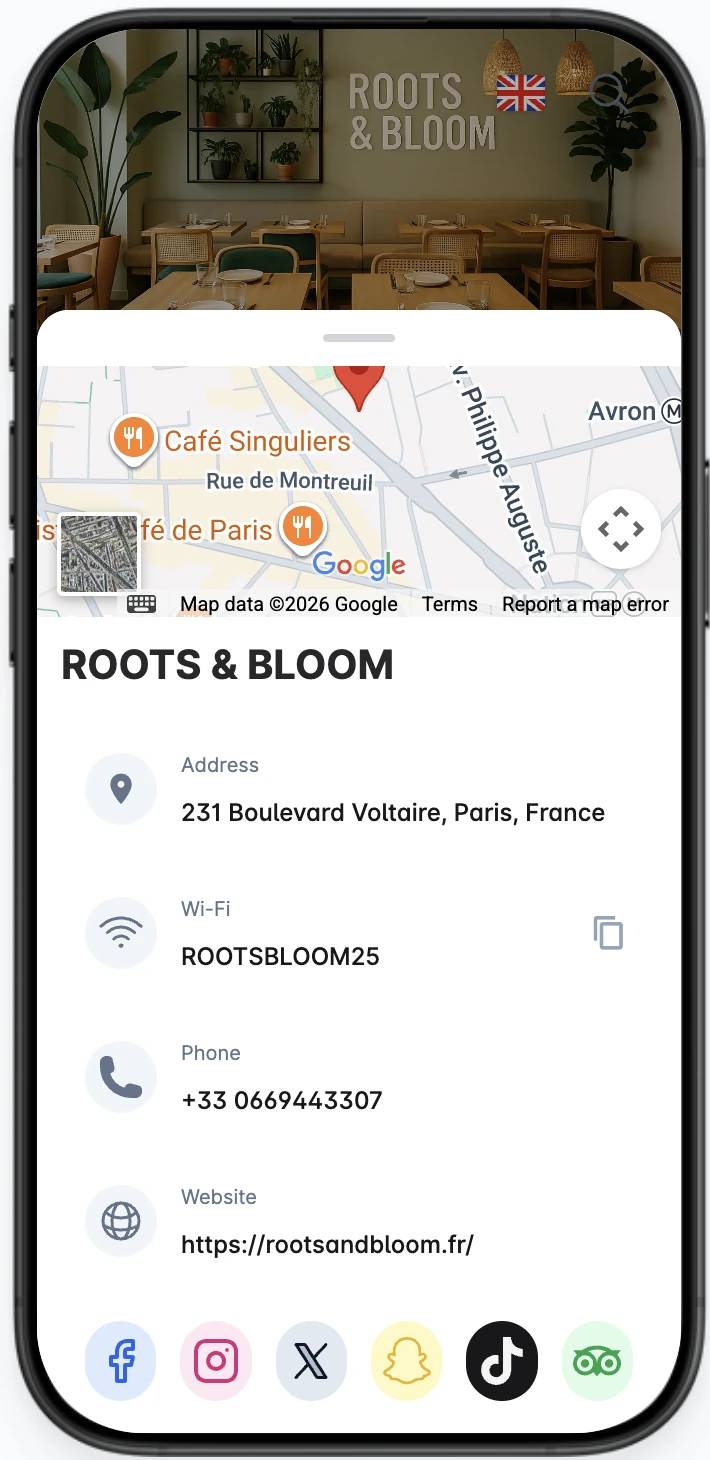
Sie stehen direkt neben Facebook, Instagram, X und Snapchat, als saubere, gebrandete Icons auf Ihrer öffentlichen Speisekarte. Keine zusätzliche App, kein Code – nur Ihr Benutzername.
Warum es wichtig ist
- Mehr Follower, kostenlos – jeder Scan ist eine Chance, Ihr Publikum zu vergrößern.
- Mehr Bewertungen – machen Sie es zufriedenen Gästen mühelos, Ihre TripAdvisor-Seite zu finden.
- Eine einzige Quelle der Wahrheit – aktualisieren Sie einen Benutzernamen einmal, und er ist auf jedem Tisch und jedem QR-Code korrekt.
Schritt für Schritt: So fügen Sie TikTok und TripAdvisor hinzu
Es dauert etwa zwei Minuten. Sie geben nur Ihren Benutzernamen ein – ShevaFood erstellt den vollständigen Link automatisch.
Hinweis: Die genauen Bezeichnungen in Ihrem Dashboard können leicht abweichen, da wir das Produkt kontinuierlich verbessern, aber die Schritte bleiben gleich.
Schritt 1: Social Media in Ihrem Dashboard öffnen
- Melden Sie sich in Ihrem ShevaFood-Dashboard an.
- Gehen Sie zu Betrieb.
- Öffnen Sie den Bereich Social Media.
Schritt 2: Ihre Benutzernamen eintragen
Geben Sie für jedes Netzwerk, das Sie anzeigen möchten, Ihren Benutzernamen neben dem Präfix ein. Bei TikTok tragen Sie den Namen nach tiktok.com/@ ein. Bei TripAdvisor fügen Sie Ihren Seitenpfad nach tripadvisor.com/ ein.
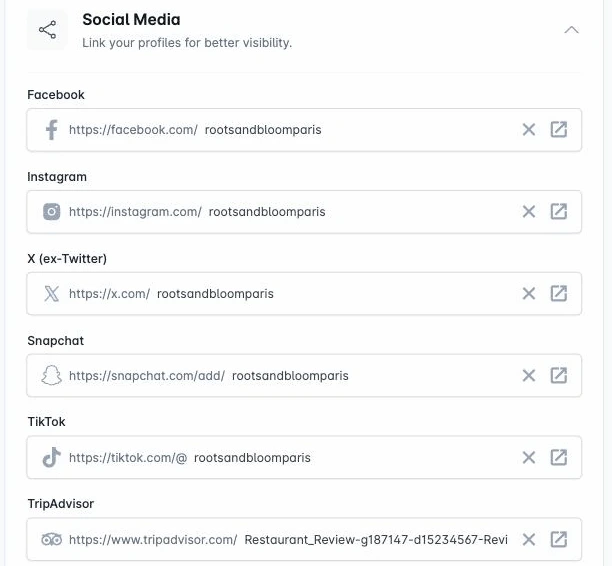
Sie können so viele – oder so wenige – Netzwerke ausfüllen, wie Sie möchten. Leere Felder werden einfach nicht angezeigt.
Schritt 3: Ihre Änderungen speichern
Klicken Sie auf Speichern. Ihre Links werden sofort auf Ihrer Speisekarte live geschaltet – kein erneutes Veröffentlichen, kein Warten.
Schritt 4: Kunden tippen die Icons auf Ihrer Speisekarte an
Auf Ihrer öffentlichen Speisekarte öffnen die Gäste Informationen, um Ihre Social-Icons zu sehen – einschließlich Ihrer neuen TikTok- und TripAdvisor-Buttons – und erreichen Ihre Profile mit einem einzigen Fingertipp.
Häufig gestellte Fragen
Nein – nur Ihren Benutzernamen. ShevaFood fügt das richtige Präfix hinzu (zum Beispiel tiktok.com/@) und erstellt den Link für Sie.
Facebook, Instagram, X (Twitter), Snapchat und jetzt auch TikTok und TripAdvisor. Zeigen Sie jede beliebige Kombination an.
Ja. Social-Links sind ohne Aufpreis Teil Ihrer digitalen ShevaFood-Speisekarte.
Nein. Icons erscheinen nur für die Netzwerke, die Sie ausfüllen, und sie befinden sich im aufgeräumten Bereich Informationen Ihrer Speisekarte.
Try ShevaFood for 14 days
Tags
Ähnliche Beiträge
Neue Funktion: Menüs nach Zeitfenster planen (Praktischer Leitfaden) 🕒
Neue Funktion: Collaborators (Leitfaden für Menüverwaltung) 🤝