Neue Funktion: Menüs nach Zeitfenster planen (Praktischer Leitfaden) 🕒
Ihr Gast scrollt um 20 Uhr durch die Frühstückskarte und ist verwirrt. Mit Zeitfenstern erscheinen Ihre Menüs nur dann, wenn sie sollen. Hier ist die Konfiguration Schritt für Schritt – mit den Anwendungsfällen, die Sie lieben werden.

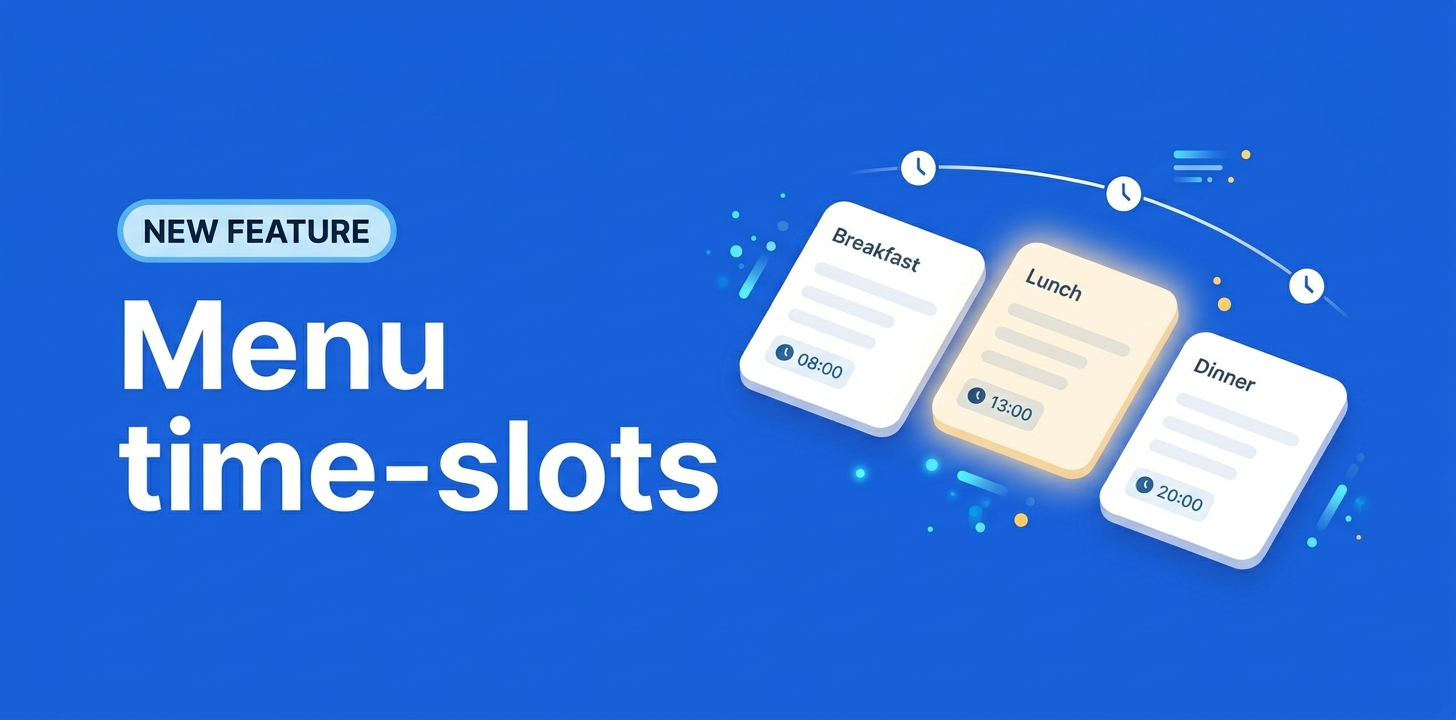
Zeitfenster: Die richtige Karte zur richtigen Zeit
Es ist 20 Uhr. Ein Gast setzt sich, scannt Ihren QR-Code – und landet auf der Frühstückskarte. Pancakes und Eggs Benedict zum Abendessen. Verwirrtes Lächeln, „Moment, ist das richtig?”
Mit unserer neuen Zeitfenster-Funktion passiert das nie wieder.
Sie können nun jedes Menü so planen, dass es nur zu den Tagen und Uhrzeiten erscheint, die Sie festlegen. Das Frühstück taucht morgens auf. Das Dinner übernimmt am Abend. Ihr Wochenend-Brunch öffnet sich nur am Samstag und Sonntag. Die Karte stimmt immer – ohne weiteres Zutun, sobald die Konfiguration steht.
Dieser Leitfaden zeigt Ihnen die Konfiguration Schritt für Schritt, mit konkreten Anwendungsfällen für Cafés, Restaurants, Bars und Hotels.
Verfügbar in allen Plänen — FREE, LITE und PRO. Kein Upgrade nötig.
Warum Zeitfenster wichtig sind ⏰
Das Problem mit „immer-an”-Menüs
Die meisten Betriebe bedienen mehrere Services an einem Standort:
- Eine Bäckerei mit Frühstück, Mittags-Sandwiches und Nachmittags-Gebäck
- Ein Bistro mit Mittagsmenü und davon abweichender Abendkarte
- Ein Hotelrestaurant mit Frühstücksbuffet, Lunch und Dinner
- Eine Bar mit Speisen bis 22 Uhr und einer späten Cocktailkarte danach
Wenn jedes Menü den ganzen Tag sichtbar ist, müssen Ihre Gäste suchen, was gerade tatsächlich serviert wird. Sie scrollen an Gerichten vorbei, die nicht verfügbar sind. Sie fragen die Servicekraft. Manche bestellen am Ende etwas Einfacheres als das, was sie wollten.
Was sich mit Zeitfenstern ändert
Mit Zeitfenstern erscheint jedes Menü nur in den Stunden, die Sie definiert haben. Der Gast scannt, sieht genau, was gerade verfügbar ist, und bestellt ohne Reibung.
Konkret:
- Schnellere Bestellung (weniger Scrollen, weniger Rückfragen)
- Weniger „Tut uns leid, das gibt’s gerade nicht”-Momente
- Eine saubere QR-Erfahrung, die widerspiegelt, was wirklich aus der Küche kommt
So richten Sie ein Zeitfenster ein 🛠️
Die Konfiguration dauert ungefähr eine Minute pro Menü. So funktioniert es.
Schritt 1: Menüliste öffnen
- Melden Sie sich in Ihrem Shevafood-Dashboard an.
- Gehen Sie zu Menüs — die Liste aller Menüs Ihres Standorts.
- Suchen Sie das Menü, das Sie planen möchten (z. B. „Frühstück” oder „Brunch”).
Schritt 2: Zeitfenster-Panel öffnen
- Klicken Sie auf das 3-Punkte-Menü neben dem zu planenden Menü.
- Wählen Sie „Zeitfenster festlegen”.
- Ein Seitenpanel mit den Konfigurationsoptionen öffnet sich.
Schritt 3: Sichtbarkeitsmodus wählen
Sie haben zwei Modi:
- Immer sichtbar (Standard) — das Menü erscheint zu jeder Zeit. Das ist das Standardverhalten jedes bestehenden Menüs; Sie müssen nichts ändern, wenn Sie eine Karte permanent zeigen möchten (Getränke, Desserts, durchgehende Karte).
- Außerhalb der Zeiten verborgen — das Menü erscheint nur an den Tagen und in den Zeitfenstern, die Sie definieren. Außerhalb wird es im QR-Erlebnis automatisch ausgeblendet.
Wählen Sie den Modus, der zu Ihrem Service passt.
Schritt 4: Tage und Uhrzeiten hinzufügen
Sobald Sie „Außerhalb der Zeiten verborgen” gewählt haben:
- Wählen Sie die Wochentage, an denen das Menü verfügbar sein soll (z. B. Montag bis Freitag, oder nur Samstag und Sonntag).
- Stellen Sie Startzeit und Endzeit für jeden Tag ein.
- Sie können bei Bedarf mehrere Zeitbereiche hinzufügen (z. B. Lunch 12:00–14:30 UND Dinner 19:00–22:30 am gleichen Tag).
Schritt 5: Speichern
Klicken Sie auf Speichern. Ihr Menü ist jetzt geplant. Ab diesem Moment erscheint und verschwindet es automatisch nach Ihren Regeln. Keine weitere Aktion nötig.
Tipp: Änderungen wirken sofort. Schaut sich ein Gast das Menü gerade an, während es aus dem Zeitfenster fällt, behält er seine aktuelle Ansicht — der nächste Scan zeigt es jedoch nicht mehr.
Praktische Anwendungsfälle 🍽️
So nutzen Shevafood-Inhaber Zeitfenster heute schon im echten Service.
Frühstück: 7 Uhr – 11 Uhr, täglich
Eine Bäckerei in München zeigt ihre Frühstückskarte (Gebäck, Kaffeespecials) von 7 bis 11 Uhr, jeden Tag. Nach 11 Uhr sehen Gäste automatisch die Mittagskarte (Sandwiches, Salate, Quiches). Zwei Karten, null Reibung.
Brunch: Samstag & Sonntag, 10 Uhr – 15 Uhr
Ein Lokal in Berlin bietet Brunch nur am Wochenende von 10 bis 15 Uhr. Die Brunch-Karte erscheint unter der Woche überhaupt nicht — wer in der Woche scannt, landet direkt auf der regulären Mittagskarte.
Dinner: Dienstag bis Samstag ab 19 Uhr
Ein Bistro hat sonntags und montags Ruhetag. Die Dinner-Karte ist so eingestellt, dass sie dienstags bis samstags ab 19 Uhr erscheint. Außerhalb dieser Zeiten? Karte unsichtbar. Niemand wird in die Irre geführt, der montagabends vorbeischaut.
Späte Bar: 22 Uhr bis 2 Uhr ✨
Eine Cocktailbar öffnet ihre Late-Night-Karte von 22 bis 2 Uhr. Da das Zeitfenster über Mitternacht hinausgeht, regelt das System den Übergang in den Folgetag automatisch — Sie konfigurieren einmal „22 Uhr bis 2 Uhr”, und das Menü bleibt von Freitag 22 Uhr bis Samstag 2 Uhr sichtbar, genau wie erwartet.
Immer sichtbare Getränke neben zeitgesteuerten Speisemenüs
Ein Hotelrestaurant fährt drei Speisemenüs nach Service (Frühstück, Lunch, Dinner) — jedes mit eigenem Zeitfenster. Die Getränkekarte bleibt im Modus „Immer sichtbar”, damit Gäste jederzeit einen Kaffee oder ein Glas Wein bestellen können, unabhängig davon, welche Speisekarte gerade aktiv ist.
Das ist die häufigste Konfiguration: eine permanente Karte, plus zwei oder drei zeitgesteuerte Servicekarten, die im Tagesverlauf rotieren.
Zeitzonen: Funktioniert einfach 🌍
Eine berechtigte Sorge: „Was, wenn ein Gast aus dem Ausland scannt — sieht er meine Menüs zur falschen Zeit?”
Nein. Zeitfenster werden in der lokalen Zeit Ihres Standorts ausgewertet.
Ein Berliner Café mit „Frühstück 7–11 Uhr” zeigt das Frühstück, wenn es in Berlin 7 bis 11 Uhr ist — auch wenn der scannende Gast ein Telefon mit Tokio-Zeit hat. Ein Restaurant in Tokio funktioniert genauso: Seine Menüs wechseln zur lokalen Zeit Tokios, egal was das Gerät des Gastes glaubt.
So prüfen Sie die Zeitzone Ihres Standorts
- Gehen Sie zu Einstellungen → Standort.
- Prüfen Sie, dass die Zeitzone für Ihren physischen Standort korrekt eingestellt ist.
- Wenn Sie mehrere Standorte haben (z. B. einer in Berlin und einer in Lissabon), hat jeder seine eigene Zeitzone — und seine eigenen zeitgeplanten Menüs.
Das macht Zeitfenster für Ketten und Gruppen über mehrere Städte oder Länder verlässlich: Jeder Standort bleibt mit seiner eigenen Uhr synchron.
Tipps für reibungslosen Service 💡
Ein paar kleine Dinge, die Zeitfenster im Alltag noch nützlicher machen.
Übergänge planen
Wenn Sie Frühstück bis 11 Uhr und Lunch ab 12 Uhr servieren — was passiert zwischen 11 und 12 Uhr? Entscheiden Sie bewusst:
- Lassen Sie Lunch ebenfalls um 11 Uhr starten, wenn Sie einen nahtlosen Übergang wollen
- Oder akzeptieren Sie eine kurze Lücke (während der nur Ihre dauerhaft sichtbaren Karten, z. B. Getränke, sichtbar sind)
- Oder fügen Sie ein „Übergangs”-Menü hinzu (Kaffee + Snacks), das die Lücke schließt
Mehrere Zeitbereiche für geteilte Services
Ein klassisches Bistro-Pattern: Lunch 12–14:30 Uhr, nachmittags geschlossen, Dinner 19–22:30 Uhr. Stellen Sie zwei Bereiche für dasselbe Menü ein (oder zwei separate Menüs, eines pro Service) — beides funktioniert, wählen Sie, was leichter zu pflegen ist.
Vor dem Live-Schalten testen
Bevor Sie ein neues Zeitfenster auf Ihren echten QR-Code geben, scannen Sie Ihr eigenes Menü zu verschiedenen Tageszeiten, um die Anzeige zu prüfen. Anpassen geht jederzeit — keine Strafe für Änderungen am Zeitplan.
Häufige Fragen
Ihr Menü bleibt im Modus „Immer sichtbar”. Nichts ändert sich, nichts geht kaputt. Bestehende Menüs bleiben unangetastet, bis Sie selbst die Planung aktivieren.
Ja, jederzeit. Bearbeiten Sie die Zeitfenster, wann Sie wollen — Stunden anpassen, Tage tauschen, zurück auf „Immer sichtbar” wechseln. Änderungen sind sofort wirksam und beeinflussen laufende Kunden-Sitzungen nicht.
Nein. Wenn ein Menü in sein Zeitfenster eintritt, erscheint es einfach im QR-Erlebnis. Keine Benachrichtigung, kein „Dieses Menü öffnet in 2 Stunden”-Countdown. Es zeigt sich, wenn die Zeit gekommen ist, und verschwindet leise, wenn das Fenster schließt.
Ja. Es gibt keine Begrenzung der Anzahl planbarer Menüs. Mischen Sie zeitgeplante und immer sichtbare Menüs nach Belieben.
In allen Plänen — FREE, LITE und PRO. Zeitfenster sind Teil des Kernerlebnisses, kein Upgrade nötig.
Nein. Der QR-Code bleibt gleich — er verweist immer auf Ihre Live-Erfahrung. Der scannende Gast sieht einfach die Menüs, die gerade in ihrem Sichtbarkeitsfenster sind.
Eine bessere Erfahrung für alle
Zeitfenster gehören zu den kleinen Funktionen, die den Alltag still und leise verändern. Der Gast bekommt die richtige Karte, ohne nachzudenken. Ihre Servicekräfte müssen nicht mehr erklären. Ihr Team muss zwischen Services nicht mehr manuell umstellen.
Eine Minute Setup — und es zahlt sich ab dann bei jedem Service aus.
Wenn Sie mehrere Services aus einem Standort fahren, ist das für Sie. Öffnen Sie Ihr Dashboard, wählen Sie Ihr servicegebundenstes Menü (Frühstück, Brunch, späte Bar) und geben Sie ihm einen Zeitplan. Sie werden sich fragen, wie Sie vorher ohne ausgekommen sind.