Nueva función: Collaborators (Guía de gestión de menús) 🤝
Gestionar un restaurante ya es un trabajo a tiempo completo. Con Collaborators, puedes delegar la edición del menú en personal de confianza, sin perder el control. Aquí tienes cómo invitar a un colaborador y mantener tu menú siempre actualizado.

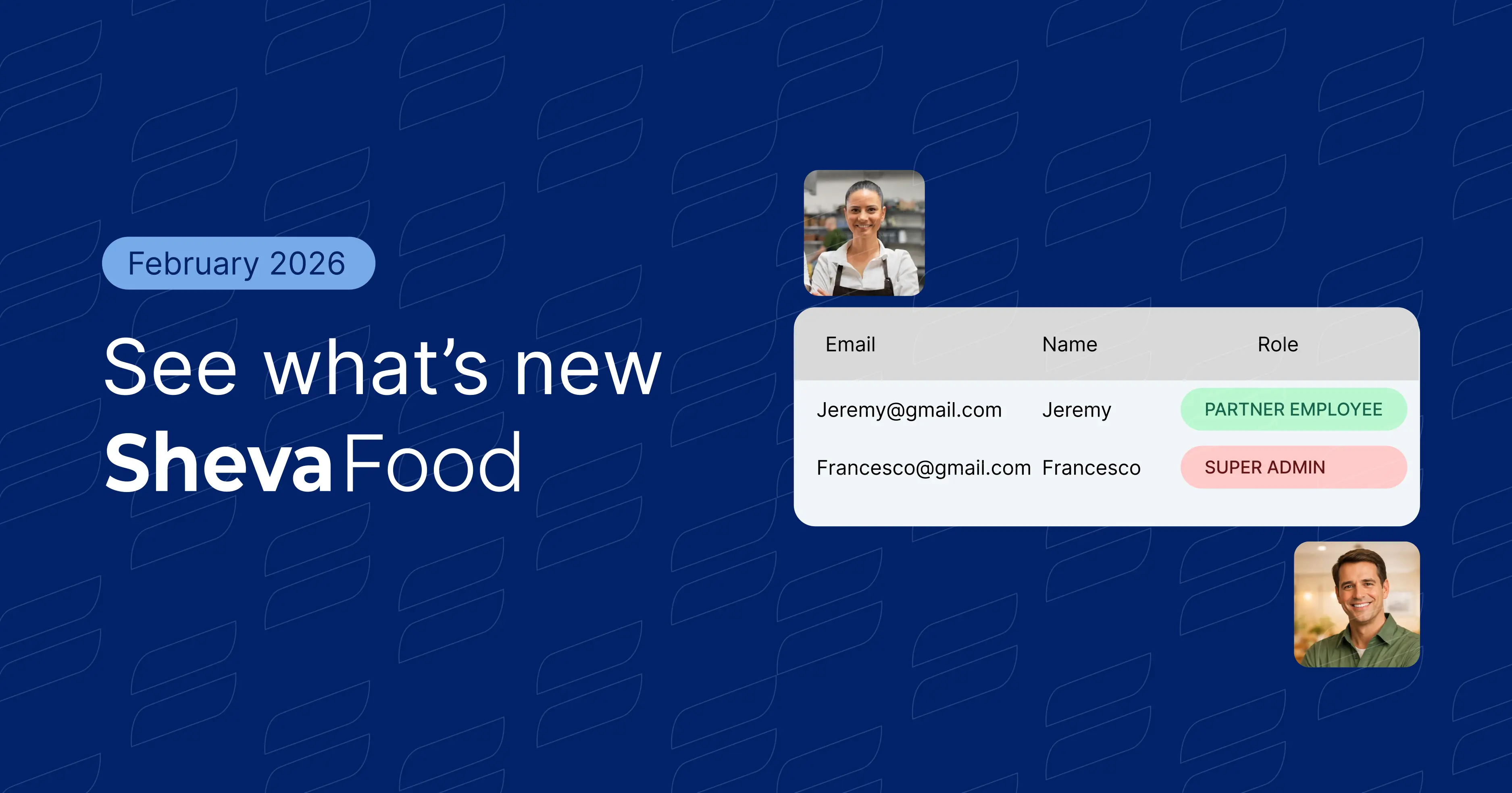
Collaborators: delega la gestión del menú (sin el estrés diario)
Los días en restauración van muy rápido. Las actualizaciones del menú no deberían frenarte.
Con nuestra nueva función Collaborators, puedes delegar la edición del menú en personal de confianza para una gestión de menús para restaurantes más fluida, sin perder el control.
Esta guía te muestra cómo invitar a un colaborador, darle acceso y usar la función en servicio real.
Por qué la colaboración importa en restaurantes y cafeterías
¿Qué es un colaborador?
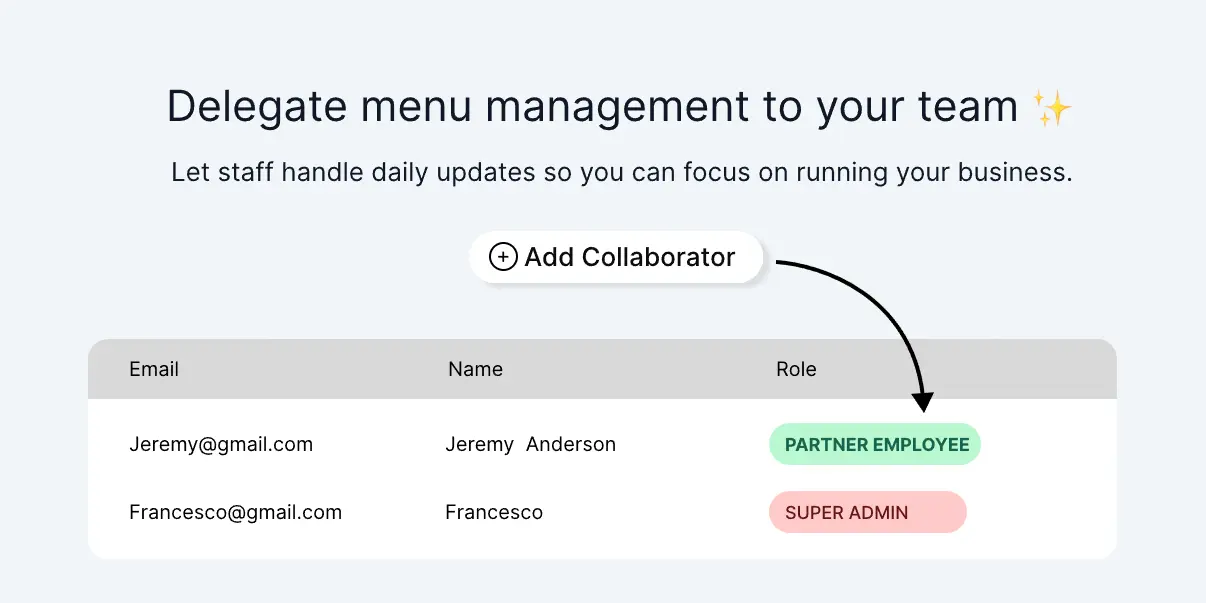
Un colaborador es una persona de confianza que invitas a Shevafood para ayudar con la edición del menú y la gestión del menú del día a día.
Está pensado para equipos reales — trabajo en equipo en cafeterías, restaurantes y puntos de venta de hotel — donde el menú cambia a menudo y los managers/propietarios no deberían ser los únicos responsables de cada actualización.
Beneficios clave (para equipos ocupados)
- Delegar la gestión del menú a quienes están más cerca del día a día (cocina, bar, encargados de turno)
- Ahorrar tiempo en cambios diarios para enfocarte en estrategia, no en tareas administrativas
- Reducir errores con responsabilidad clara y actualizaciones más rápidas
Qué pueden hacer los colaboradores
Los colaboradores pueden:
- Añadir nuevos elementos al menú
- Editar precios
- Subir o cambiar imágenes de platos
- Añadir o eliminar elementos cuando cambie tu menú
- Acceder a analíticas y reseñas para ver qué consultan los clientes
Controles de Super Admin
Como Super Admin, puedes:
- Añadir hasta 2 colaboradores
- Desactivar temporalmente el acceso a los menús en cualquier momento (útil para pausar el acceso sin eliminar la cuenta)
Paso a paso: cómo añadir un colaborador
Este es el flujo simple para invitar a un colaborador y delegar la edición del menú de forma segura.
Nota: las etiquetas exactas en tu panel pueden cambiar ligeramente a medida que mejoramos el producto, pero los pasos y la intención son los mismos.
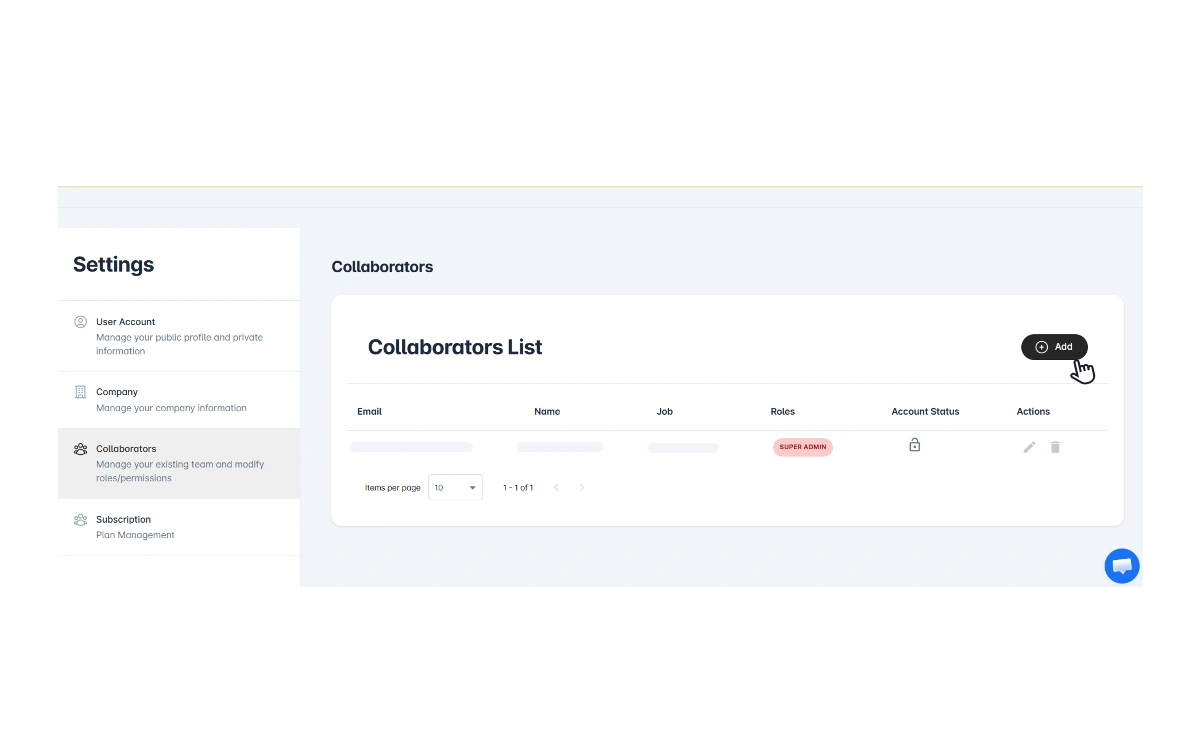
Paso 1: abrir Collaborators en tu panel
- Inicia sesión en tu panel de Shevafood.
- Ve a Settings (o Team / Collaborators, según tu interfaz).
- Haz clic en Collaborators.
.webp)
Paso 2: hacer clic en “Add collaborator”
- Haz clic en Add.
- Verás un formulario corto para añadir los datos de la persona, como en la imagen de abajo.
Paso 3: completar los datos y crear el colaborador
- Introduce el nombre y apellido del colaborador.
- Introduce el correo electrónico del colaborador.
Introduce su contraseña.
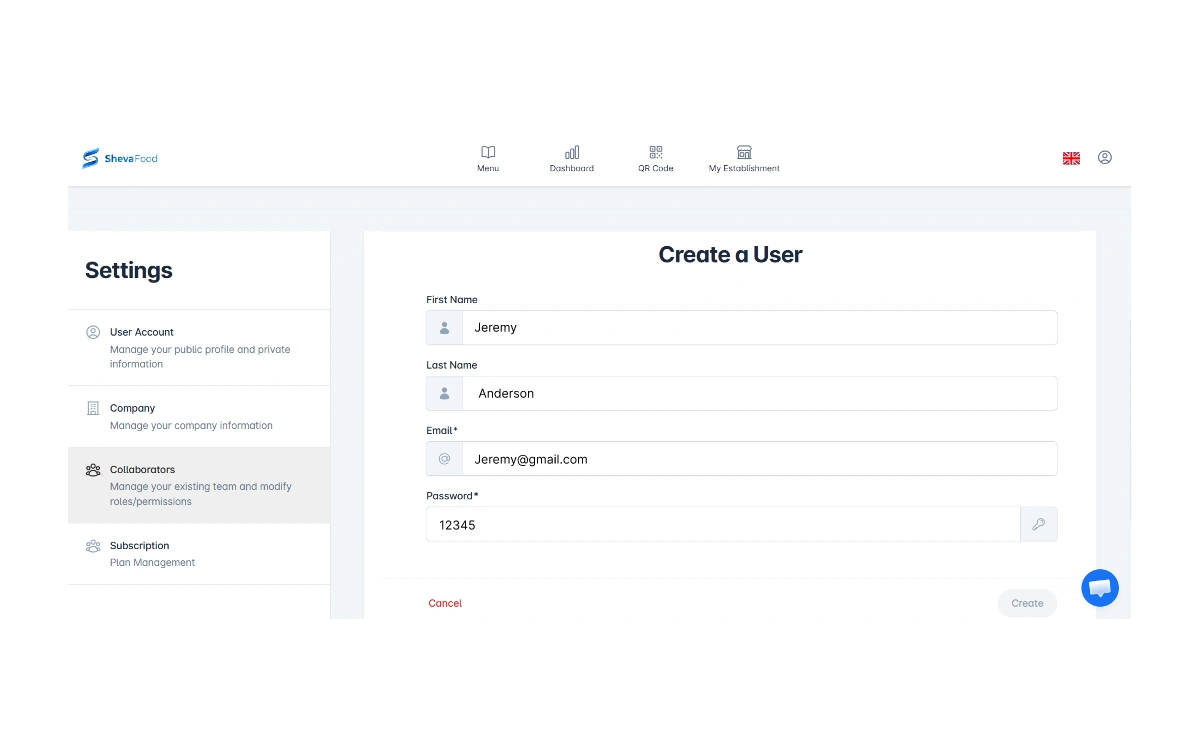
Antes de hacer clic en Create, copia las credenciales del colaborador y compártelas con la persona (de forma segura).
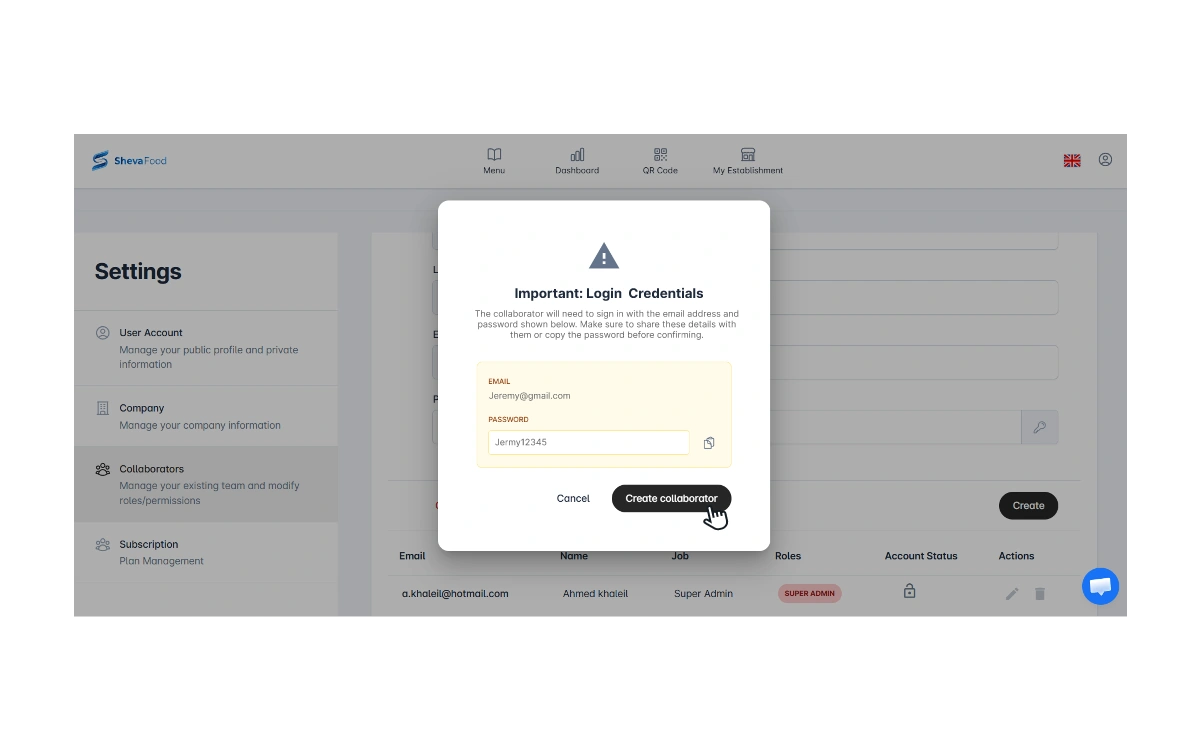
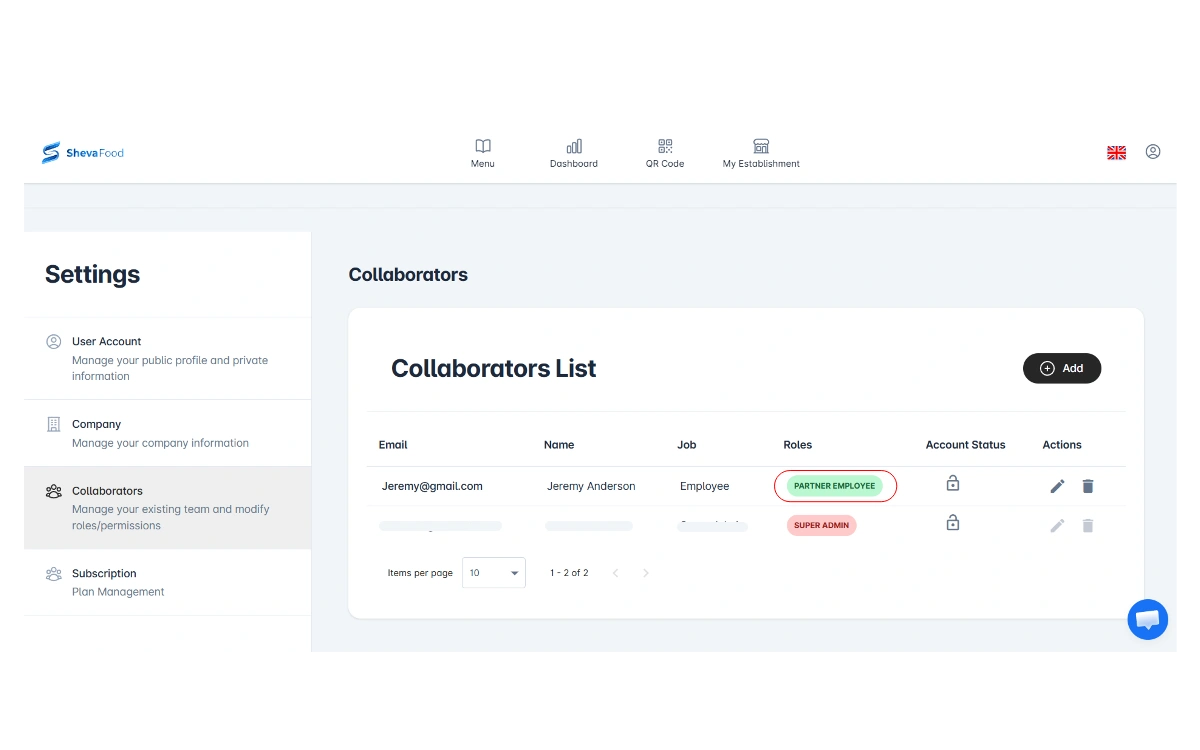
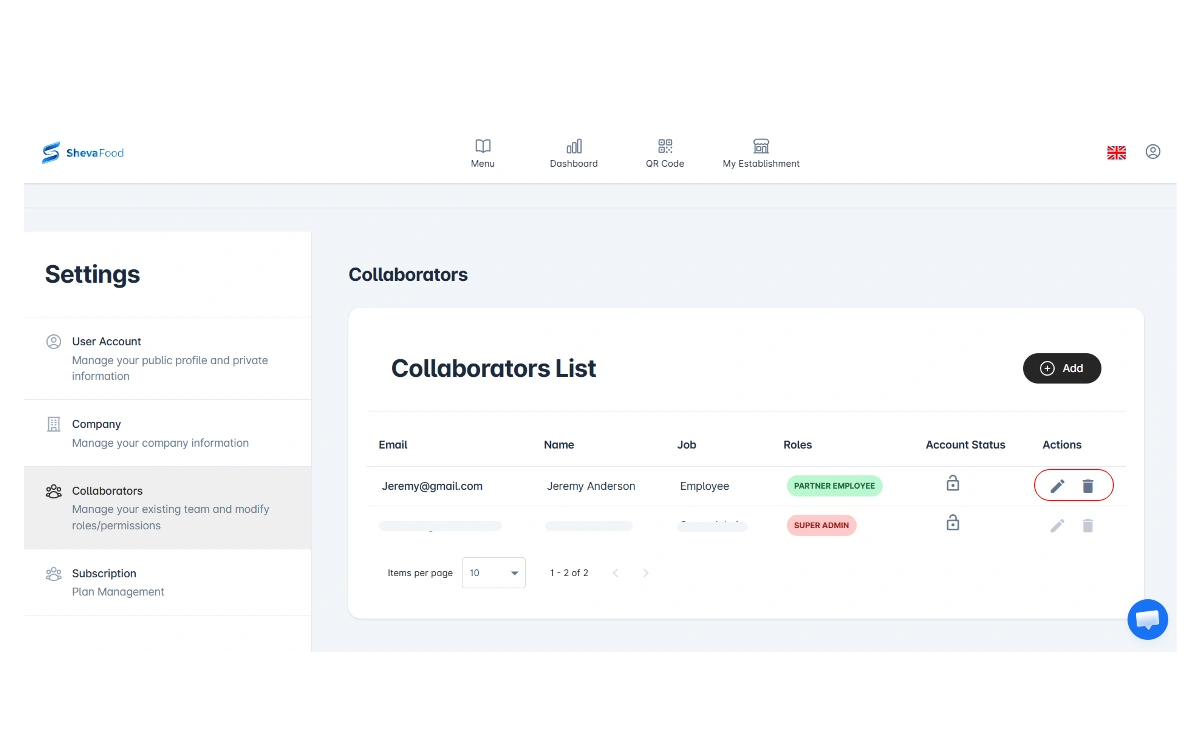
Haz clic en Create Collaborator. Después de crear el colaborador, lo verás añadido con el rol Partner Employee en verde (como se muestra abajo).
Paso 4: los colaboradores aceptan la invitación y verifican su email
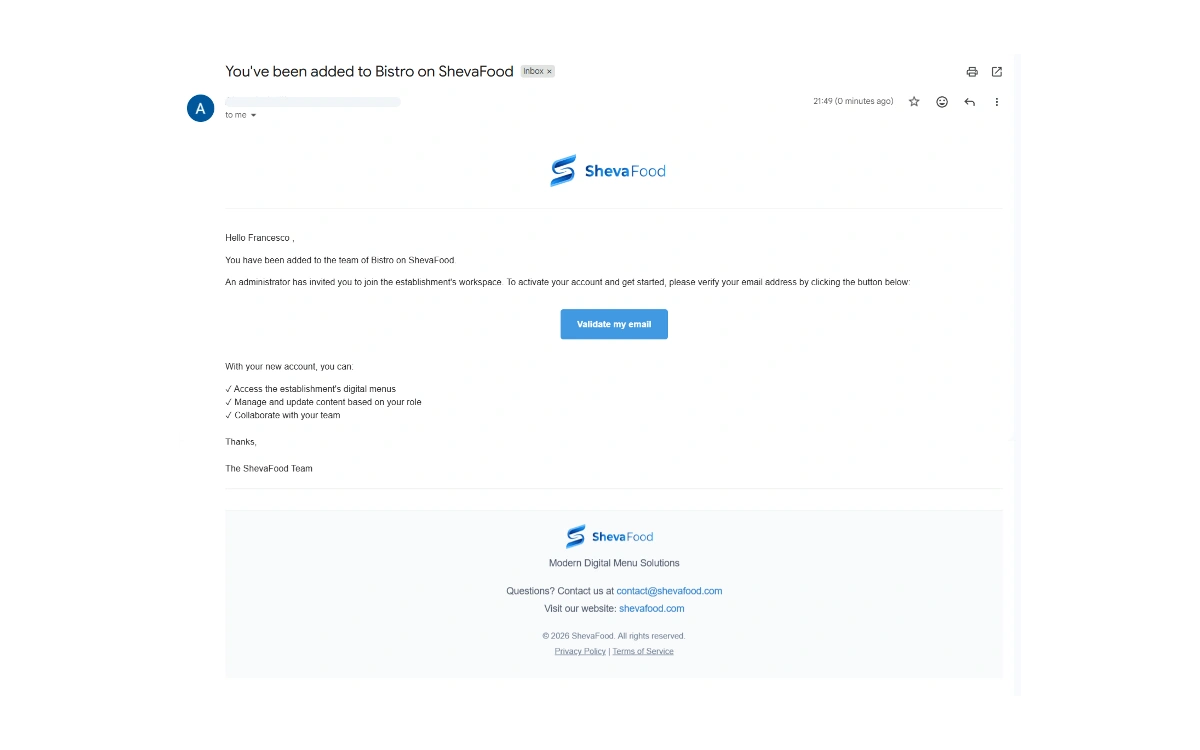
Después de hacer clic en Create, el colaborador recibirá un email de invitación en la dirección que añadiste en el Paso 3.
Deben:
- Abrir el email de invitación
- Aceptar la invitación
- Verificar su email (si se solicita)
Cuando terminen, podrán iniciar sesión y acceder a los menús compartidos.
Paso 5: los colaboradores ya tienen acceso a tu menú
Una vez que aceptan la invitación y verifican su email, el colaborador tiene acceso completo a tu menú y puede ayudar de inmediato. Puede:
- Añadir nuevos elementos al menú
- Editar precios
- Subir o cambiar imágenes de platos
- Añadir o eliminar elementos cuando cambie tu menú
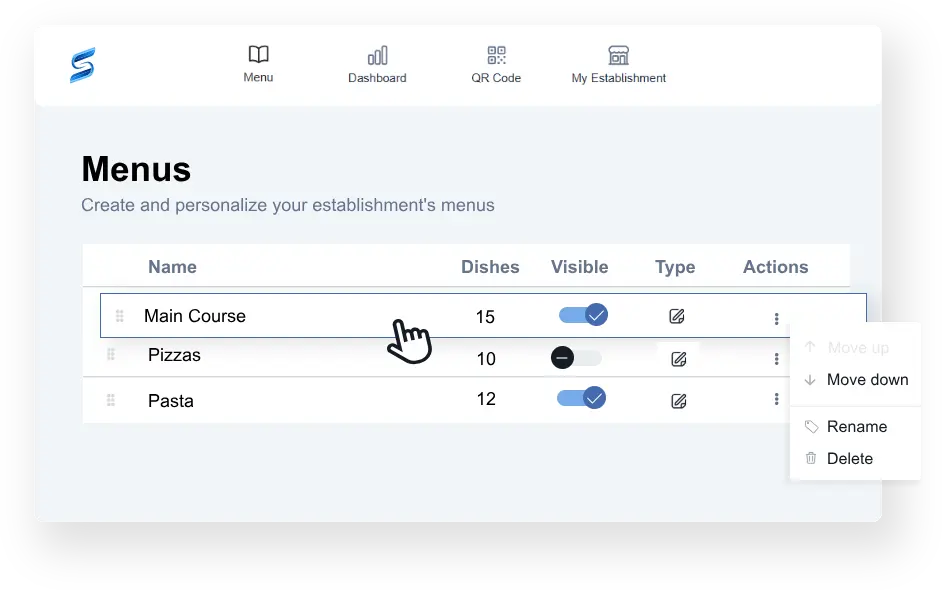
Desde Actions, puedes gestionar el acceso en cualquier momento:
- Eliminar al colaborador si ya no lo necesitas
- Bloquear / desactivar el acceso por un periodo (sin eliminar la cuenta)
Prueba ShevaFood durante 14 días
Tags
Artículos Relacionados

Guía de gestión de menú: eficiencia, márgenes y experiencia del cliente
¿Los Clientes Odian los Menús con Código QR? Lo Que los Propietarios de Restaurantes Hacen Mal