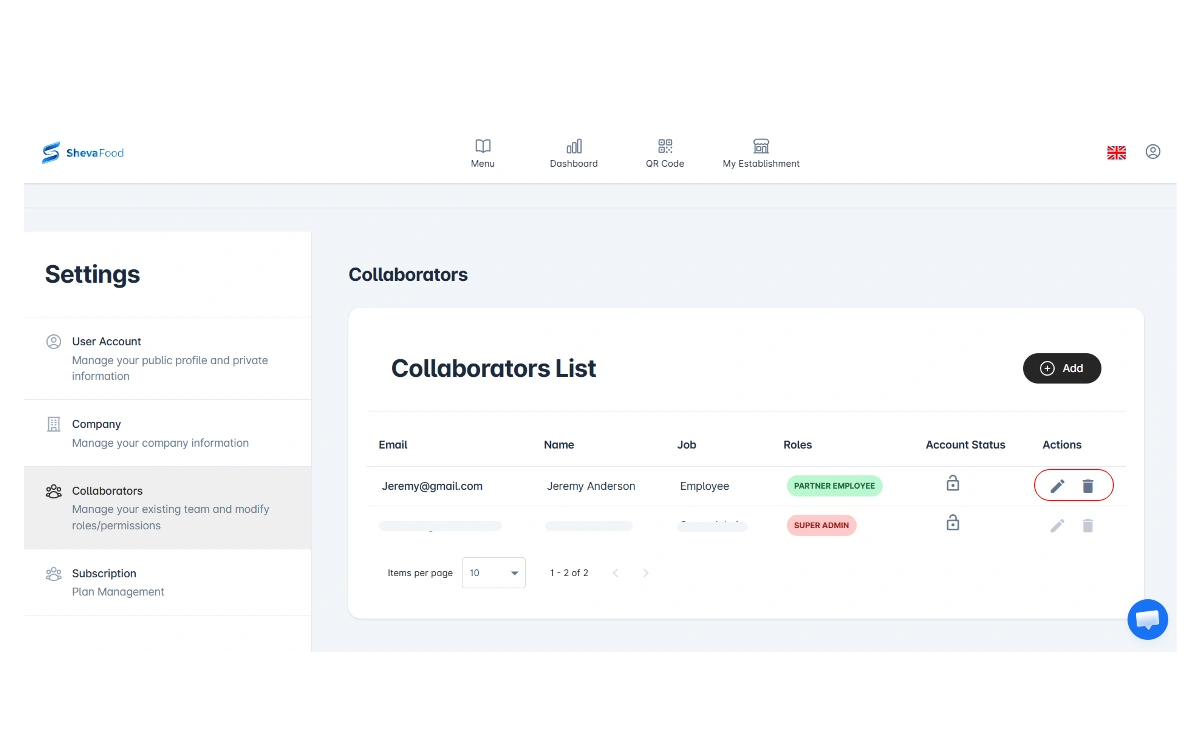
新功能:Collaborators(菜单管理指南)🤝
经营餐厅本来就很忙。通过 Collaborators,你可以把菜单编辑交给值得信任的员工,同时仍然保持掌控。下面是邀请 Collaborator 并让菜单保持准确更新的完整步骤。

关于作者
Cameron Lane
9 分钟阅读
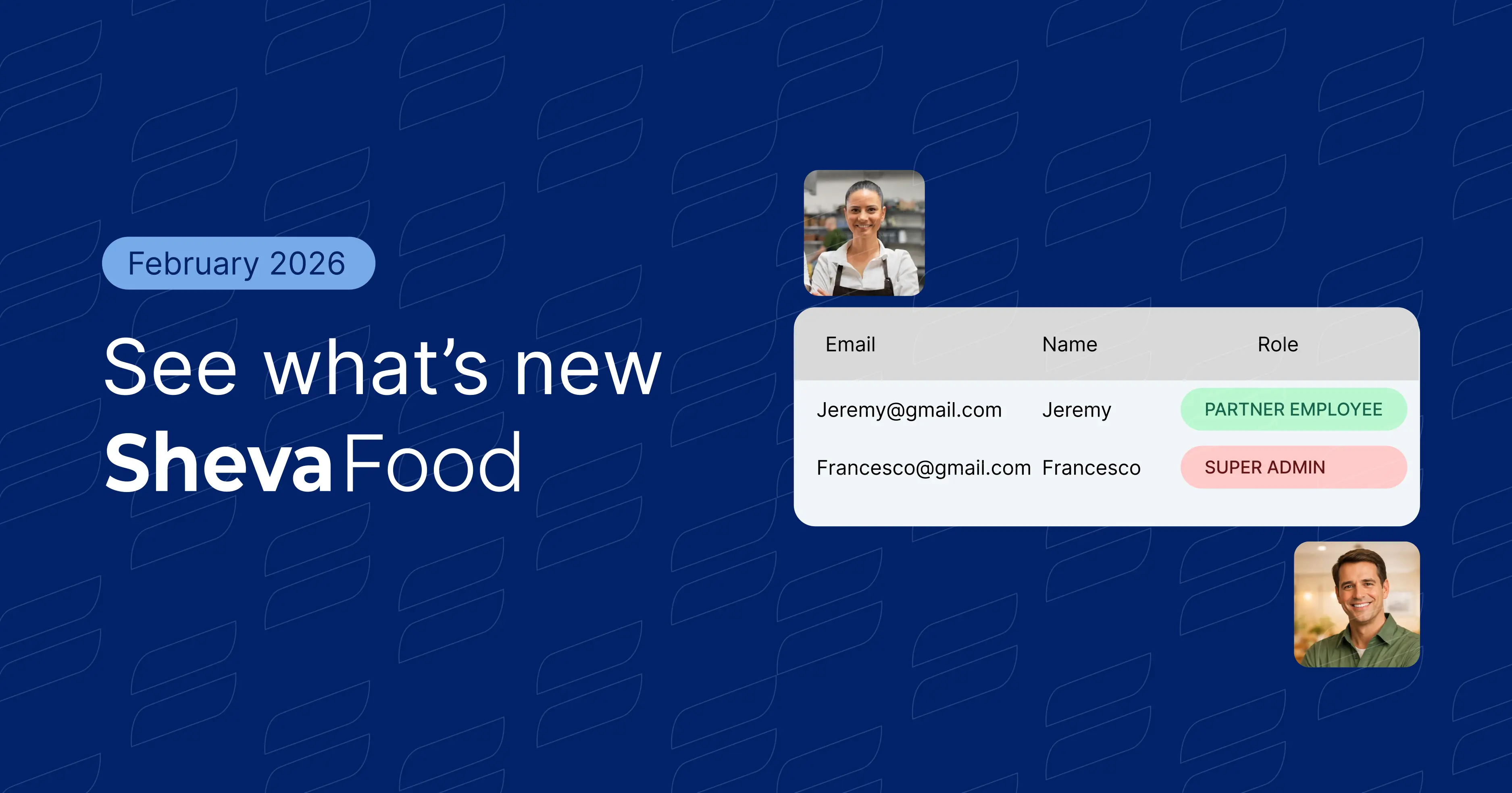
Collaborators:把菜单管理交给团队(不再每天被打断)
餐饮一天很快。菜单更新不该拖慢你。
通过新功能 Collaborators,你可以把 菜单编辑 交给信任的员工,让 餐厅菜单管理 更顺畅,同时保持清晰的掌控。
这篇指南会一步步带你完成:邀请 Collaborator、完成访问、并在真实服务场景里使用。
为什么餐厅和咖啡馆需要“协作”
什么是 Collaborator?
Collaborator 是你邀请进 Shevafood 的可信任团队成员,用来协助 菜单编辑 和日常 菜单管理。
它适用于真实的餐饮团队——咖啡馆团队协作、餐厅、以及酒店门店。菜单经常变化,管理者/老板不必亲自处理每一个小改动。
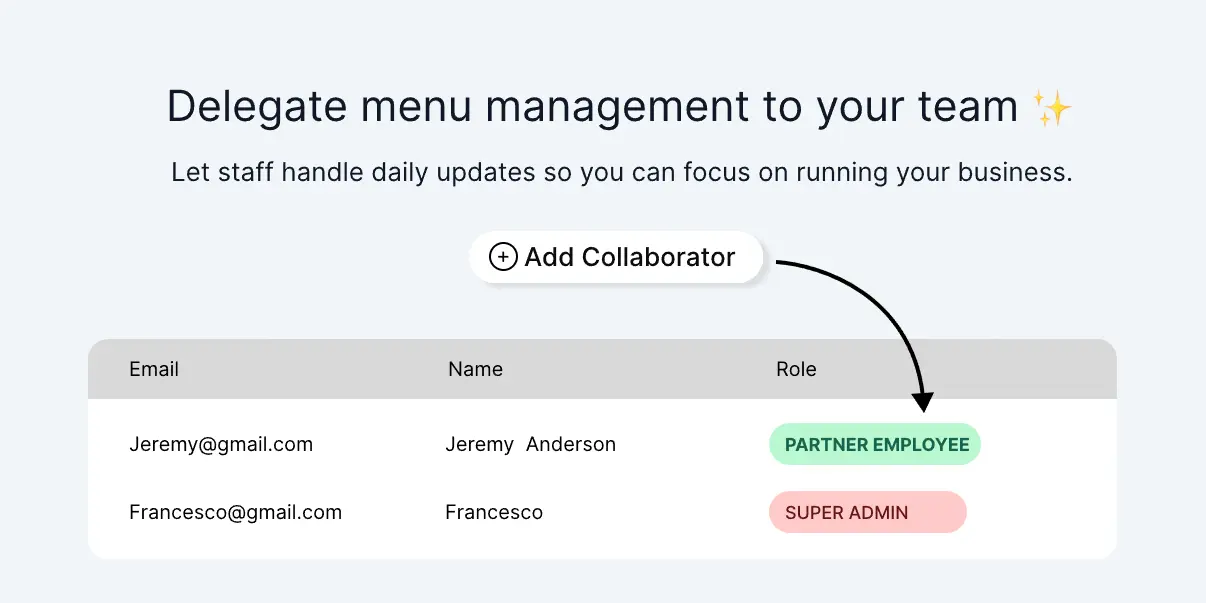
核心好处(适合忙碌的餐饮团队)
- 把菜单管理委派给员工(厨房、吧台、值班负责人更接近日常)
- 节省时间:把精力放在策略,而不是日常杂务
- 减少错误:责任更清晰,更新更及时
Collaborators 能做什么
Collaborators 可以:
- 添加新菜单项
- 修改价格
- 上传或更换菜品图片
- 菜单变化时添加或删除项目
- 查看数据分析与评价,了解顾客在看什么、点什么
Super Admin 控制
作为 Super Admin,你可以:
- 最多添加 2 位 Collaborators
- 随时临时禁用菜单访问(不用删除账号即可暂停)
分步操作:如何添加 Collaborator
下面是邀请 Collaborator 并安全地把菜单编辑交给团队的简单流程。
提示:我们会持续优化产品,因此你在后台看到的具体文字可能略有不同,但步骤与逻辑一致。
步骤 1:在后台打开 Collaborators
- 登录 Shevafood 后台。
- 进入 Settings(或 Team / Collaborators)。
- 点击 Collaborators。
.webp)
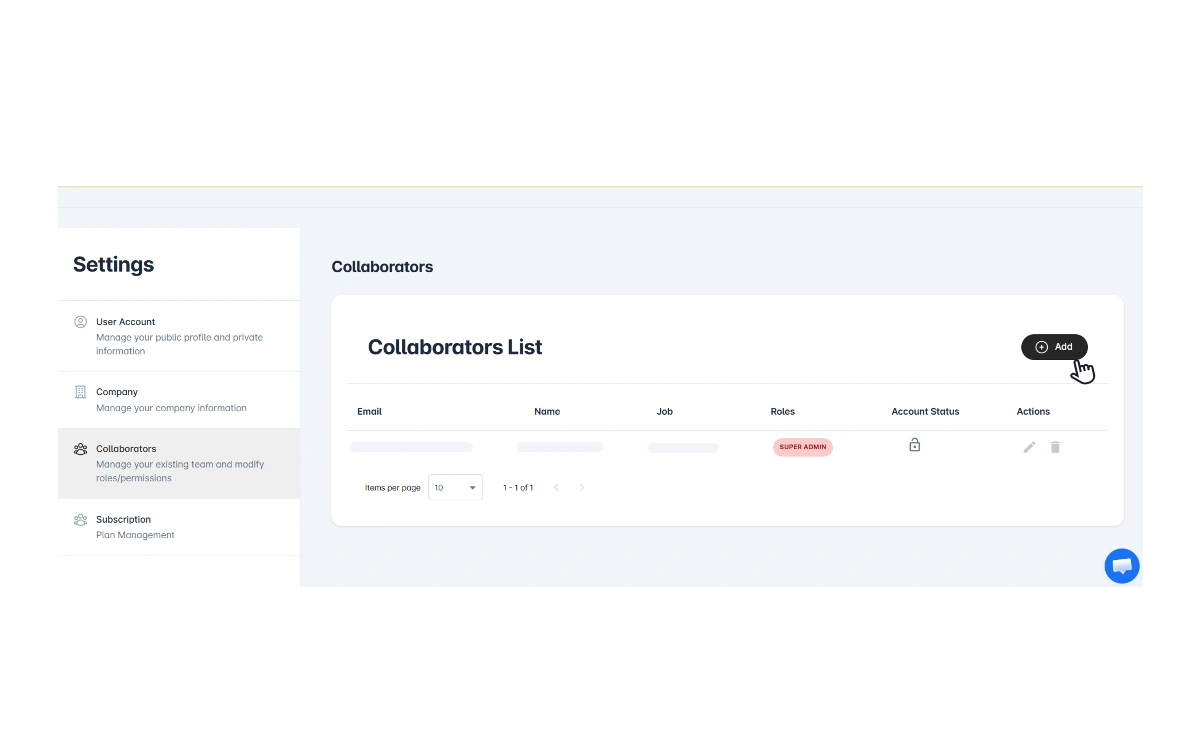
步骤 2:点击 “Add collaborator”
- 点击 Add。
- 你会看到一个简短表单,如下图所示。
步骤 3:填写信息并创建 Collaborator
- 填写 Collaborator 的名和姓。
- 填写 Collaborator 的邮箱。
填写密码。
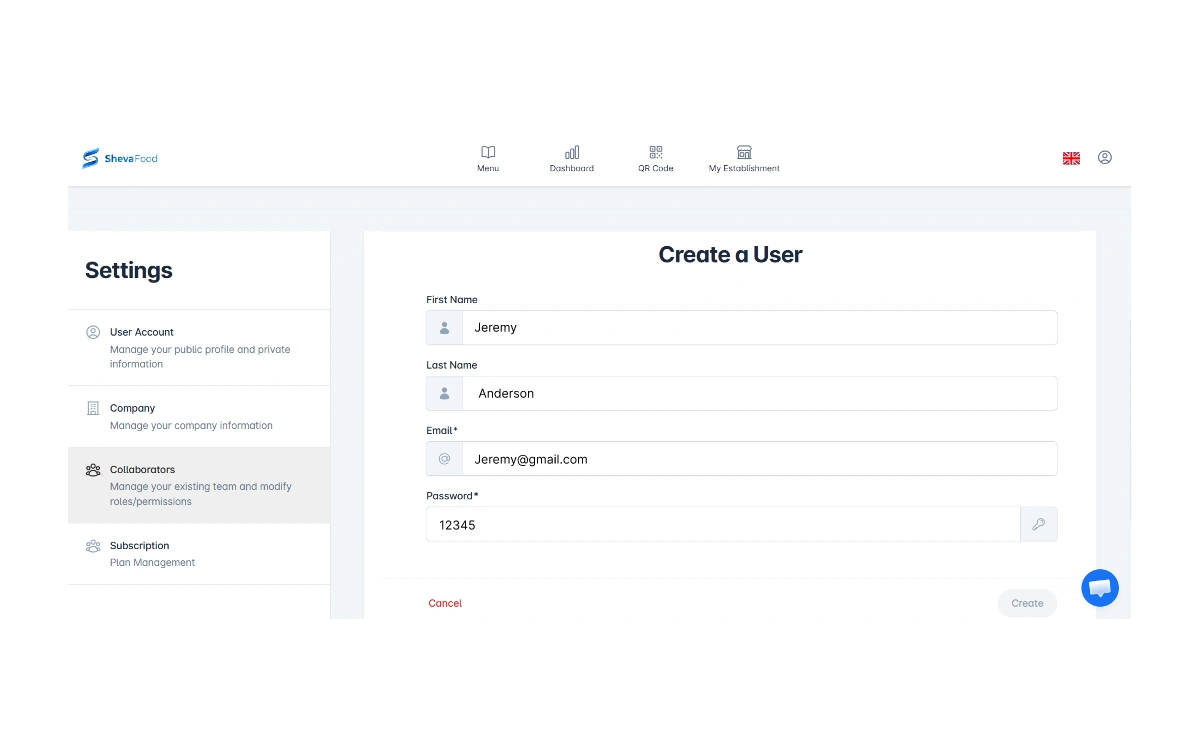
点击 Create 之前,请复制 Collaborator 的登录信息,并安全地分享给该员工。
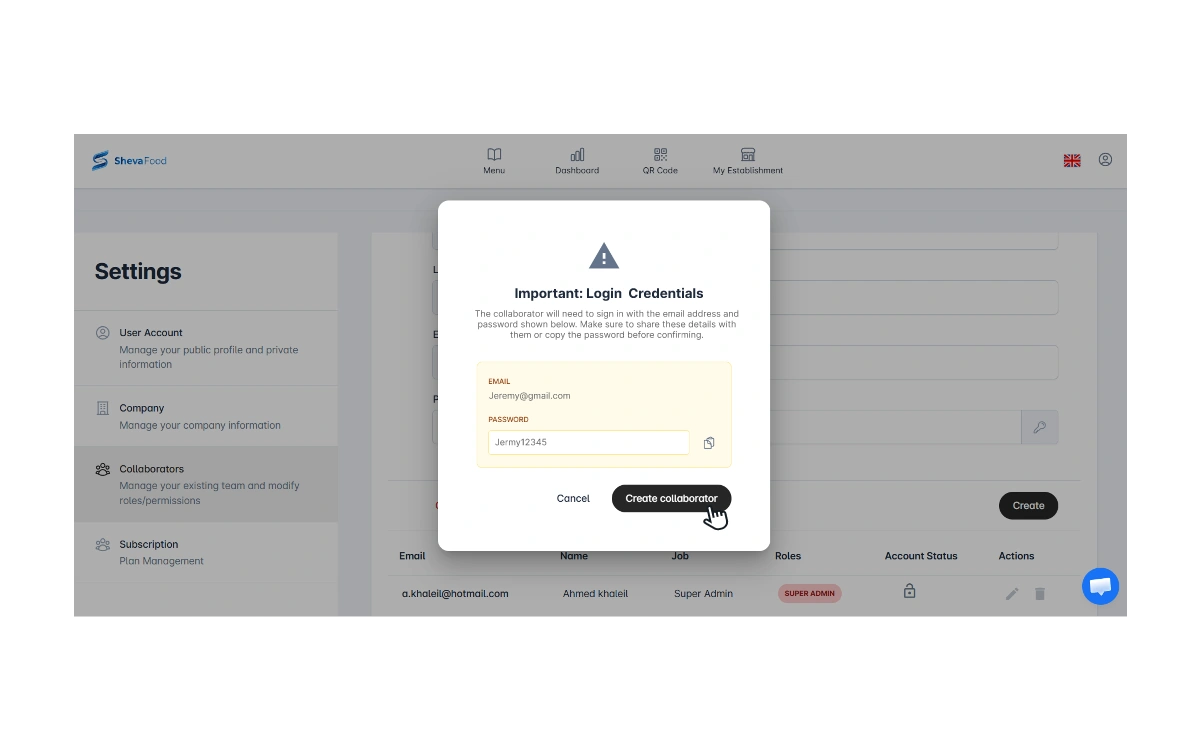
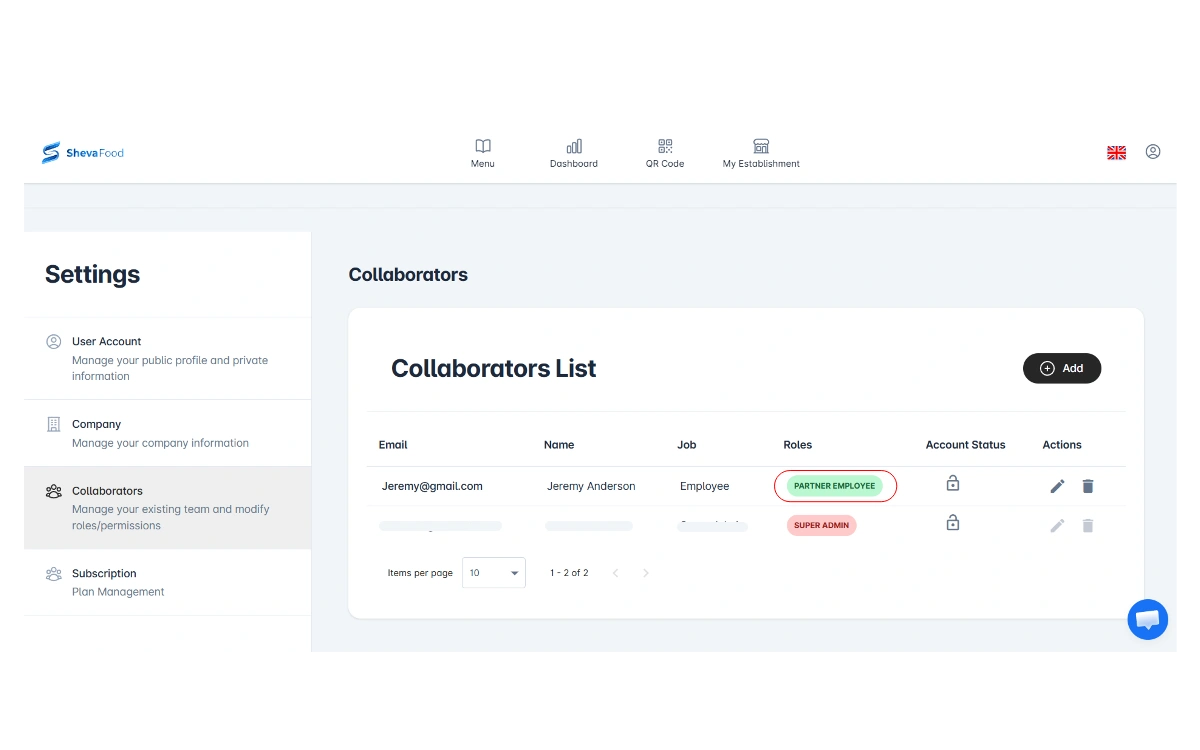
点击 Create Collaborator。创建后,你会看到 Collaborator 已添加,并以绿色显示角色 Partner Employee(如下图)。
步骤 4:Collaborators 接受邀请并验证邮箱
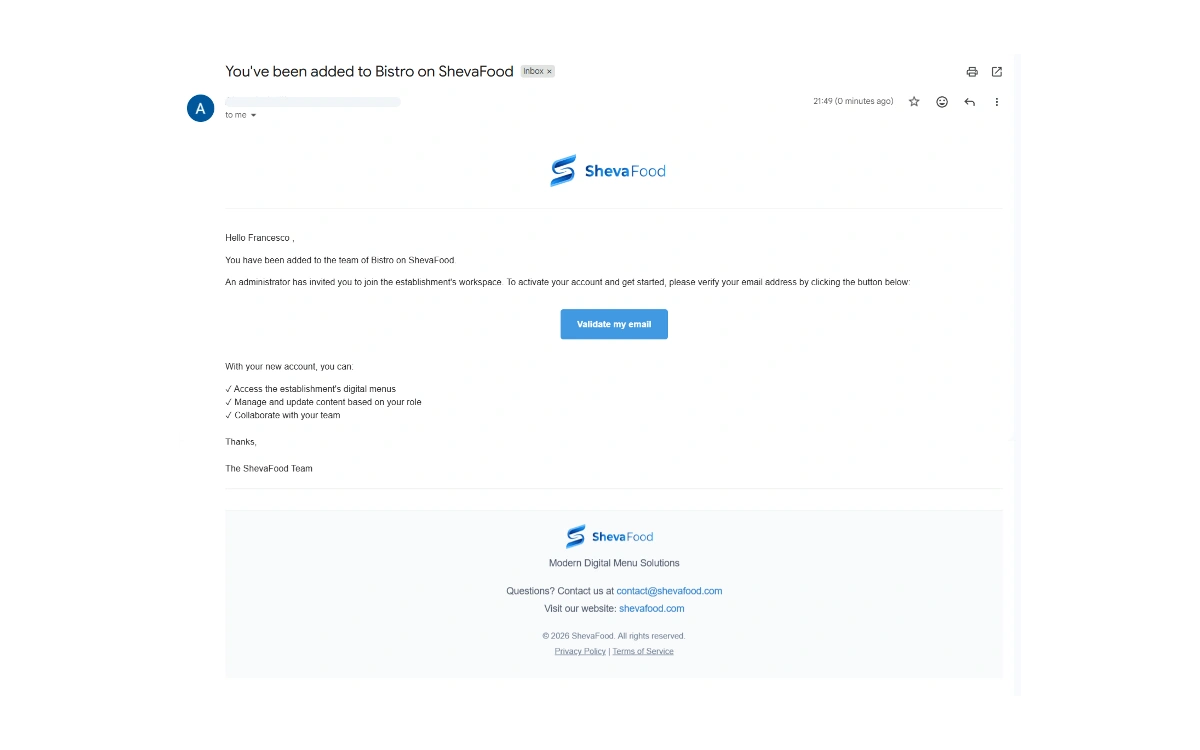
点击 Create 后,Collaborator 会收到一封邀请邮件,发送到你在步骤 3 填写的邮箱地址。
需要完成:
- 打开邀请邮件
- 接受邀请
- 验证邮箱(如有提示)
完成后,他们即可登录并访问你分享的菜单。
步骤 5:Collaborators 现在可以访问你的菜单
当 Collaborator 接受邀请并完成邮箱验证后,他们将拥有你的菜单完整访问权限,可以立刻开始协助。他们可以:
- 添加新菜单项
- 修改价格
- 上传或更换菜品图片
- 菜单变化时添加或删除项目
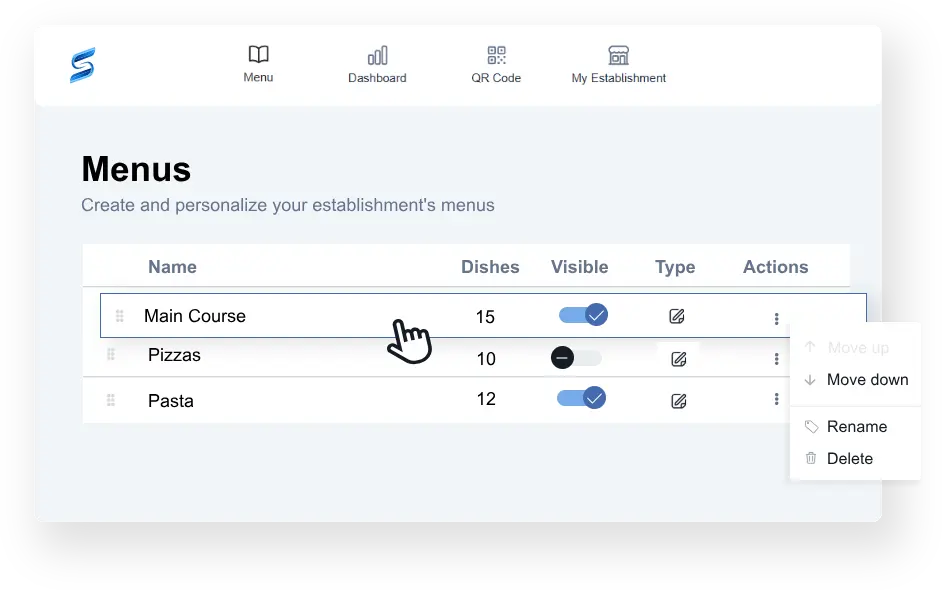
在 Actions 中,你可以随时管理访问:
- 不需要时删除 Collaborator
- 在不删除账号的情况下,按需锁定 / 禁用一段时间的访问