Новая функция: расписание меню по временным интервалам (Практический гайд) 🕒
Ваш гость листает завтрак в 20:00 и не понимает, что происходит. С временными интервалами меню появляются только тогда, когда нужно. Вот пошаговая настройка — и сценарии использования, которые вы полюбите.

Временные интервалы: нужная карта в нужное время
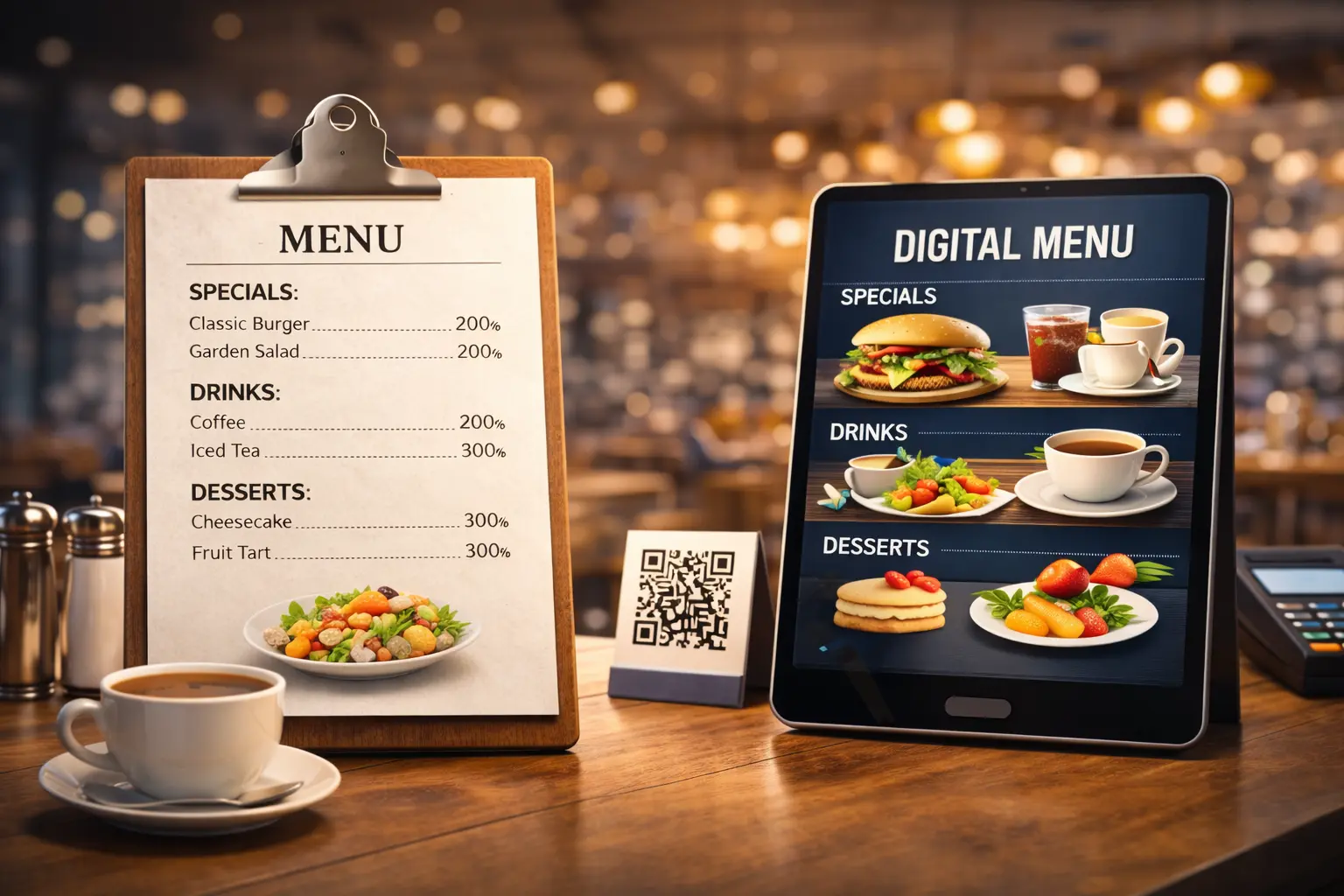
20:00. Гость садится, сканирует QR-код… и попадает на меню завтрака. Панкейки и яйца Бенедикт во время ужина. Неловкая улыбка: «погодите, это точно то, что надо?» Знакомая картина?
С нашей новой функцией временных интервалов этого больше не будет.
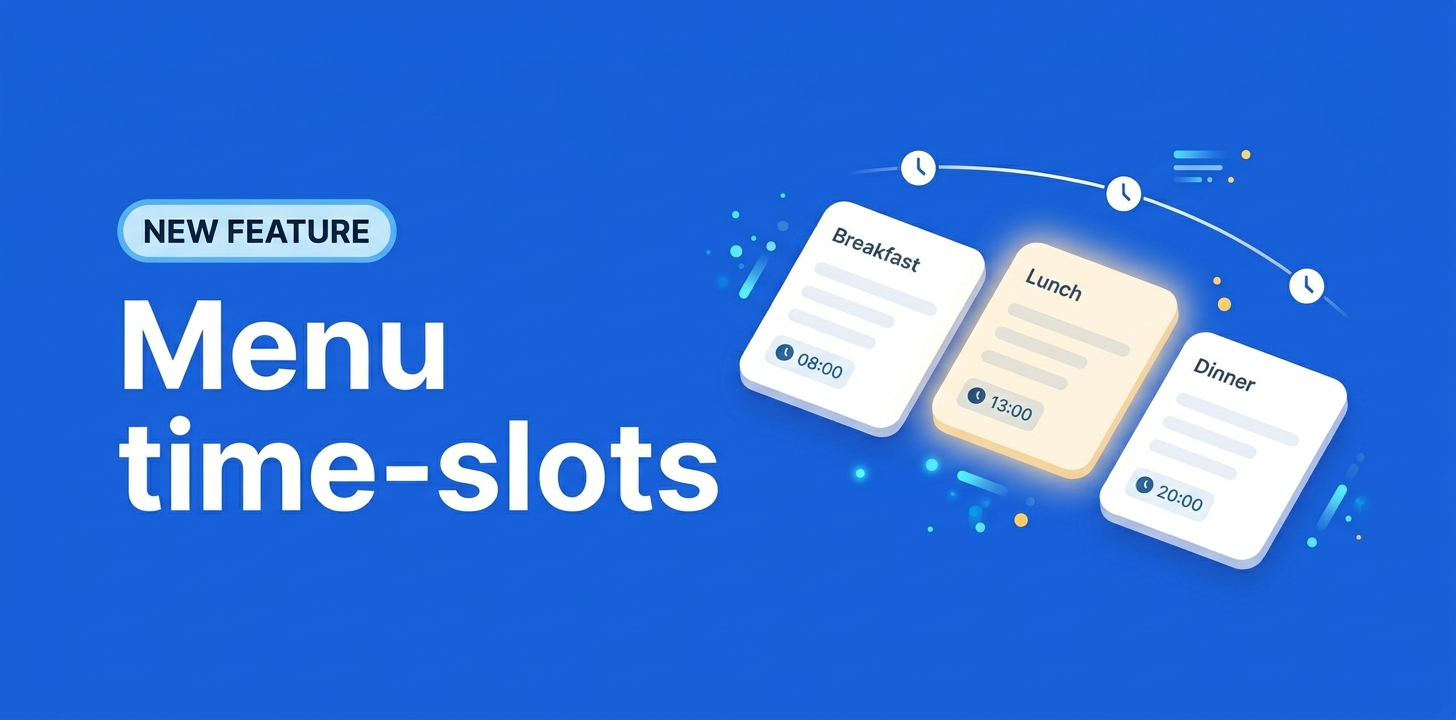
Теперь вы можете запланировать каждое меню так, чтобы оно появлялось только в выбранные дни и часы. Завтрак выходит утром. Ужин подхватывает вечером. Ваш бранч на выходных открывается только в субботу и воскресенье. Нужная карта всегда на месте — без вашего участия после настройки.
Этот гайд проведёт вас по настройке шаг за шагом, с конкретными сценариями для кафе, ресторанов, баров и отелей.
Доступно на всех планах — FREE, LITE и PRO. Апгрейд не нужен.
Зачем нужны временные интервалы ⏰
Проблема постоянно открытых меню
В большинстве заведений по одному адресу проходит несколько сервисов:
- Пекарня с завтраком, обеденными сэндвичами и послеобеденной выпечкой
- Бистро с обеденным меню и отдельным вечерним
- Ресторан отеля с завтраком-буфетом, обедом и ужином
- Бар, где до 22:00 кухня, а потом — ночное коктейльное меню
Если все меню видны весь день, гости вынуждены искать, что сейчас реально подаётся. Они листают мимо блюд, которых нет. Просят официанта уточнить. Кто-то в итоге заказывает что-то проще, чем хотел.
Что меняется с временными интервалами
С временными интервалами каждое меню появляется только в часы, которые вы задали. Гость сканирует, видит ровно то, что доступно сейчас, и заказывает без трения.
На практике:
- Заказы быстрее (меньше скролла, меньше вопросов)
- Меньше моментов «извините, сейчас не подаём»
- Чистый QR-опыт, который точно отражает то, что выходит из кухни
Как настроить временной интервал 🛠️
Настройка занимает около минуты на меню. Вот полный процесс.
Шаг 1: откройте список меню
- Войдите в панель Shevafood.
- Перейдите в Меню — список всех меню вашего заведения.
- Найдите меню, которое хотите запланировать (например, «Завтрак» или «Бранч»).
Шаг 2: откройте панель временных интервалов
- Нажмите на меню из 3 точек рядом с нужным меню.
- Выберите «Настроить временные интервалы».
- Сбоку откроется панель с параметрами настройки.
Шаг 3: выберите режим видимости
Доступны два режима:
- Всегда видно (по умолчанию) — меню показывается в любое время. Это поведение по умолчанию для всех существующих меню; если вам нужна постоянная карта (напитки, десерты, à-la-carte круглосуточно), ничего менять не нужно.
- Скрыто вне часов — меню появляется только в дни и интервалы, которые вы задали. Вне этих часов автоматически скрывается на стороне клиента.
Выберите режим, соответствующий вашему сервису.
Шаг 4: добавьте дни и часы
После выбора «Скрыто вне часов»:
- Выберите дни недели, в которые меню должно быть доступно (например, понедельник–пятница или только суббота-воскресенье).
- Установите время начала и время окончания для каждого дня.
- При необходимости можно добавить несколько интервалов (например, обед 12:00–14:30 И ужин 19:00–22:30 в один и тот же день).
Шаг 5: сохраните
Нажмите Сохранить. Ваше меню запланировано. С этого момента оно будет появляться и исчезать автоматически по заданным правилам. Больше ничего делать не нужно.
Совет: изменения применяются мгновенно. Если гость уже смотрит меню в момент, когда оно выходит из окна видимости, он сохранит свой текущий вид — но при следующем сканировании оно уже не появится.
Реальные сценарии использования 🍽️
Вот как рестораторы Shevafood уже используют временные интервалы в реальной работе.
Завтрак: 7:00–11:00, каждый день
Пекарня в Москве показывает свой меню завтрака (выпечка, кофейные специалитеты) с 7:00 до 11:00 каждый день. После 11:00 гости автоматически видят обеденное меню (сэндвичи, салаты, пироги). Две карты, ноль трения.
Бранч: суббота и воскресенье, 10:00–15:00
Заведение в Петербурге запускает бранч только по выходным, с 10:00 до 15:00. Меню бранча вообще не появляется в будни — те, кто сканирует на неделе, попадают сразу на классическое обеденное меню.
Ужин: со вторника по субботу с 19:00
Бистро не работает в воскресенье и понедельник. Меню ужина настроено показываться со вторника по субботу с 19:00. Вне этих часов? Карта невидима. Никаких вводящих в заблуждение сообщений для гостя, который проходит мимо в понедельник вечером.
Ночной бар: с 22:00 до 02:00 ✨
Коктейль-бар открывает ночное меню с 22:00 до 02:00. Так как интервал переходит через полночь, система автоматически обрабатывает переход на следующий день — вы один раз настраиваете «22:00–02:00», и меню остаётся видимым с 22:00 пятницы до 02:00 субботы, ровно так, как вы и ожидаете.
Постоянно видимые напитки рядом с запланированными меню
Ресторан отеля ведёт три меню по сервисам (завтрак, обед, ужин) — у каждого свой интервал. Карта напитков остаётся в режиме «Всегда видно», чтобы гости могли заказать кофе или бокал вина в любое время, независимо от того, какая карта блюд сейчас активна.
Это самая частая конфигурация: одна постоянно видимая карта, плюс две-три запланированные карты сервисов, которые меняются в течение дня.
Часовые пояса: всё работает само 🌍
Естественное опасение: «Если гость сканирует меню, путешествуя из другой страны, не увидит ли он мои меню в неправильное время?»
Нет. Временные интервалы оцениваются по местному времени вашего заведения.
Кафе в Москве с настройкой «завтрак 7:00–11:00» показывает меню завтрака, когда в Москве 7:00–11:00 — даже если у гостя в телефоне выставлено время Токио. Ресторан в Токио работает так же: его меню переключаются по местному времени Токио, что бы ни думало устройство гостя.
Как проверить часовой пояс заведения
- Перейдите в Настройки → Заведение.
- Убедитесь, что часовой пояс правильно выставлен под ваше физическое местоположение.
- Если у вас несколько заведений (например, одно в Москве, другое в Лиссабоне), у каждого свой часовой пояс — и свои запланированные меню.
Это делает временные интервалы надёжными для сетей и групп, работающих в нескольких городах или странах: каждая точка остаётся в синхроне со своими часами.
Советы для гладкой работы 💡
Несколько мелочей, которые делают временные интервалы ещё полезнее в реальной операции.
Планируйте переходы
Если вы подаёте завтрак до 11:00, а обед — с 12:00, что происходит между 11:00 и 12:00? Решите осознанно:
- Запустите обед тоже в 11:00, если хотите бесшовный переход
- Или примите небольшое окно (когда видны только постоянные меню, например напитки)
- Или добавьте «переходное» меню (кофе + лёгкие закуски), которое перекрывает разрыв
Используйте несколько интервалов для разделённых сервисов
Классический паттерн бистро: обед 12:00–14:30, перерыв днём, ужин 19:00–22:30. Настройте два интервала в одном меню (или два отдельных меню — по одному на сервис). Оба варианта работают, выбирайте, что проще поддерживать.
Тестируйте перед запуском
Перед тем как выкатить новый интервал на боевой QR-код, отсканируйте своё меню в разное время дня, чтобы убедиться, что отображение корректное. Корректируйте по необходимости — менять расписание можно безнаказанно.
Часто задаваемые вопросы
Ваше меню остаётся в режиме «Всегда видно» по умолчанию. Ничего не меняется, ничего не ломается. Существующие меню не трогаются, пока вы сами не включите расписание.
Да, в любой момент. Редактируйте интервалы когда угодно — корректируйте часы, меняйте дни, возвращайтесь к «Всегда видно». Изменения мгновенные и не влияют на текущие сессии гостей.
Нет. Когда меню входит в своё окно времени, оно просто появляется в QR-опыте. Никаких уведомлений, никакого таймера «меню откроется через 2 часа». Оно показывается в назначенный час и тихо исчезает, когда окно закрывается.
Да. Ограничений на количество меню с расписанием нет. Можно свободно сочетать запланированные и постоянные меню.
На всех планах — FREE, LITE и PRO. Временные интервалы — часть базового опыта, апгрейд не нужен.
Нет. QR-код остаётся прежним — он всегда указывает на ваш живой опыт. Гость, который сканирует, видит просто те меню, которые сейчас находятся в окне видимости.
Лучший опыт для всех
Временные интервалы — из тех маленьких функций, которые тихо преображают повседневную работу. Гость попадает на нужную карту, не задумываясь. Ваши официанты перестают объяснять. Команда не переключает меню вручную между сервисами.
Минута на настройку — и каждый сервис с этого момента приносит результат.
Если вы ведёте несколько сервисов в одном заведении, это для вас. Откройте панель, выберите самое привязанное к моменту меню (завтрак, бранч, ночной бар) и задайте ему расписание. И будете удивляться, как раньше обходились.