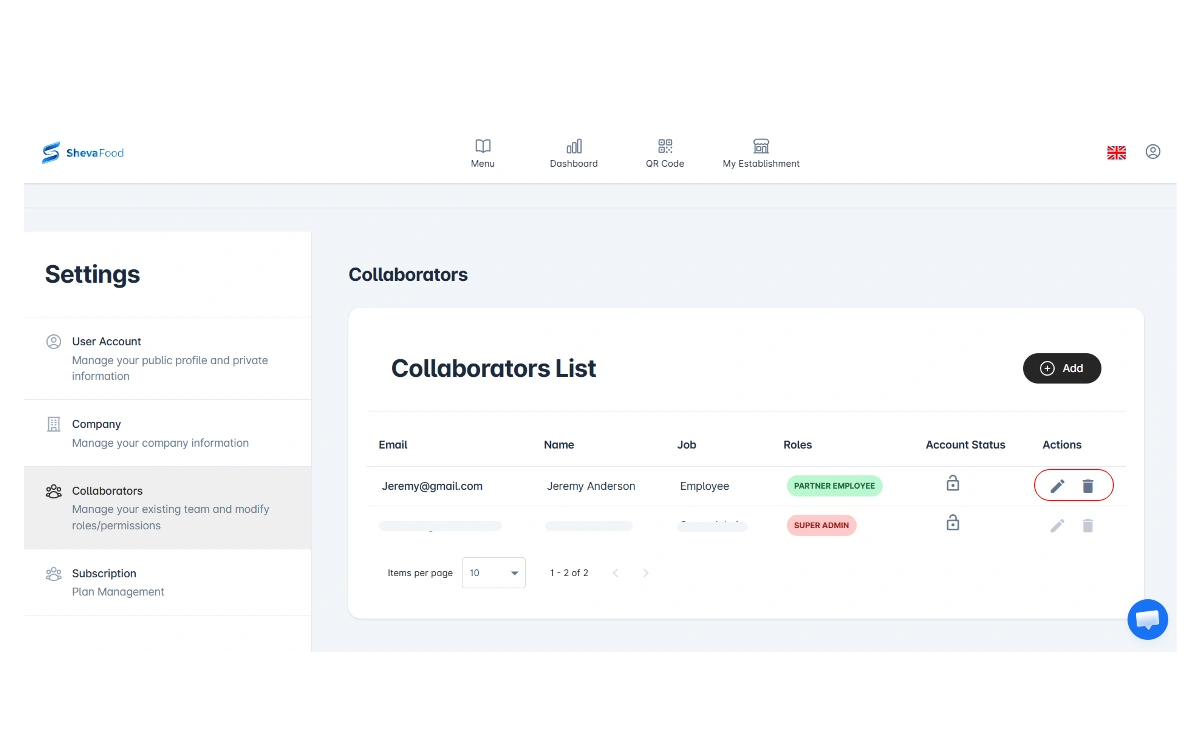
新機能:Collaborators(メニュー管理ガイド)🤝
レストラン運営はそれだけでフルタイムの仕事です。Collaboratorsなら、信頼できるスタッフにメニュー編集を任せつつ、コントロールは手放しません。招待方法と、日々メニューを正確に保つ流れを紹介します。

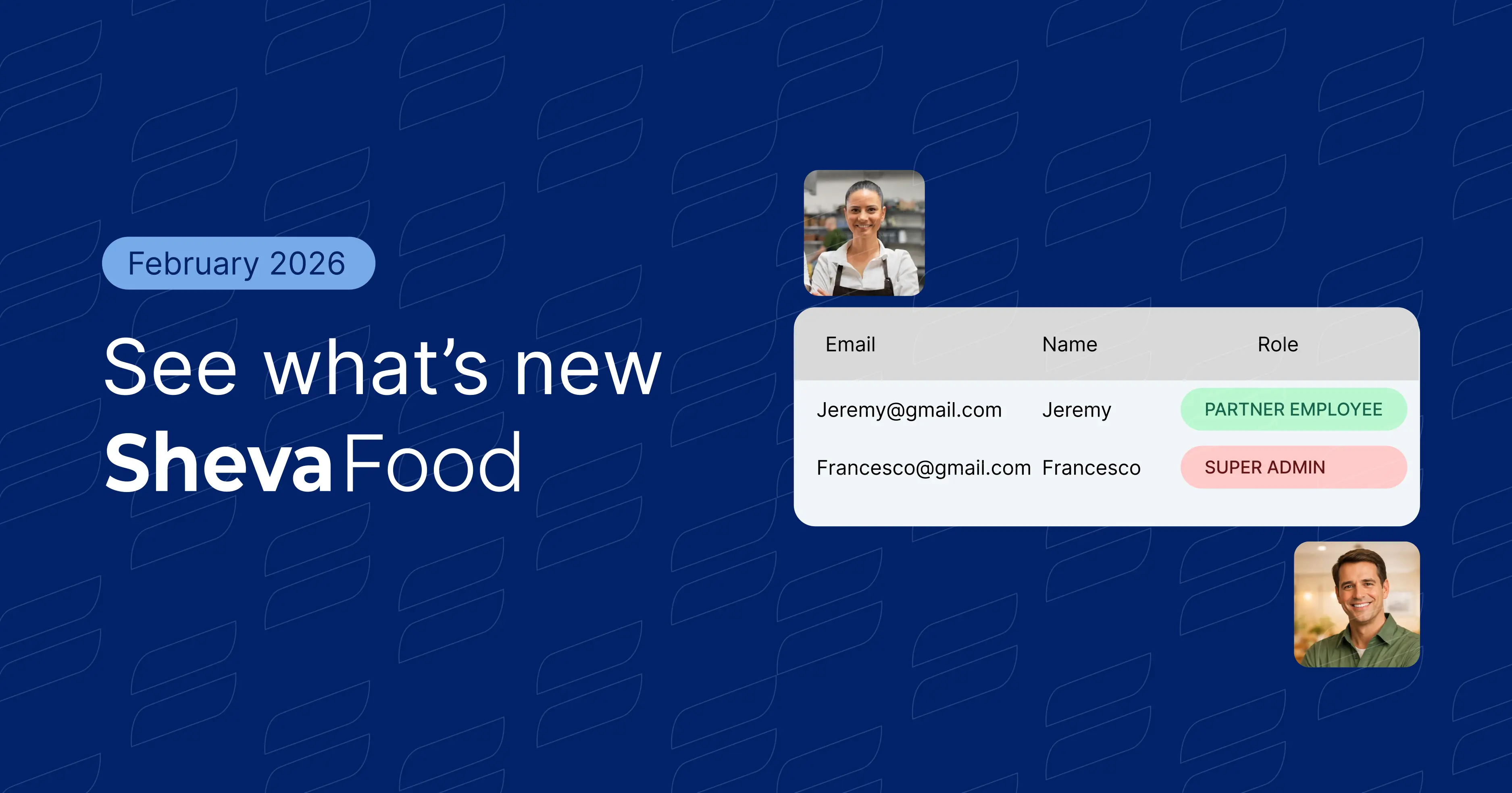
Collaborators:メニュー管理を任せる(毎日の負担を減らす)
飲食店の現場はとにかく忙しい。メニュー更新がボトルネックになるべきではありません。
新機能 Collaborators を使えば、信頼できるスタッフに メニュー編集 を任せ、レストランのメニュー管理 をスムーズにできます。コントロールはそのままです。
このガイドでは、Collaborator の招待、アクセス付与、現場での使い方をステップごとに解説します。
レストラン・カフェで「共同作業」が重要な理由
Collaboratorとは?
Collaborator は、Shevafood に招待して メニュー編集 や日々のメニュー管理を手伝ってもらう、信頼できるチームメンバーです。
これは、カフェのチームワーク、レストラン、ホテルの店舗のようにメニューが頻繁に変わる現場向けです。管理者/オーナーが細かい更新を全部抱え込む必要がなくなります。
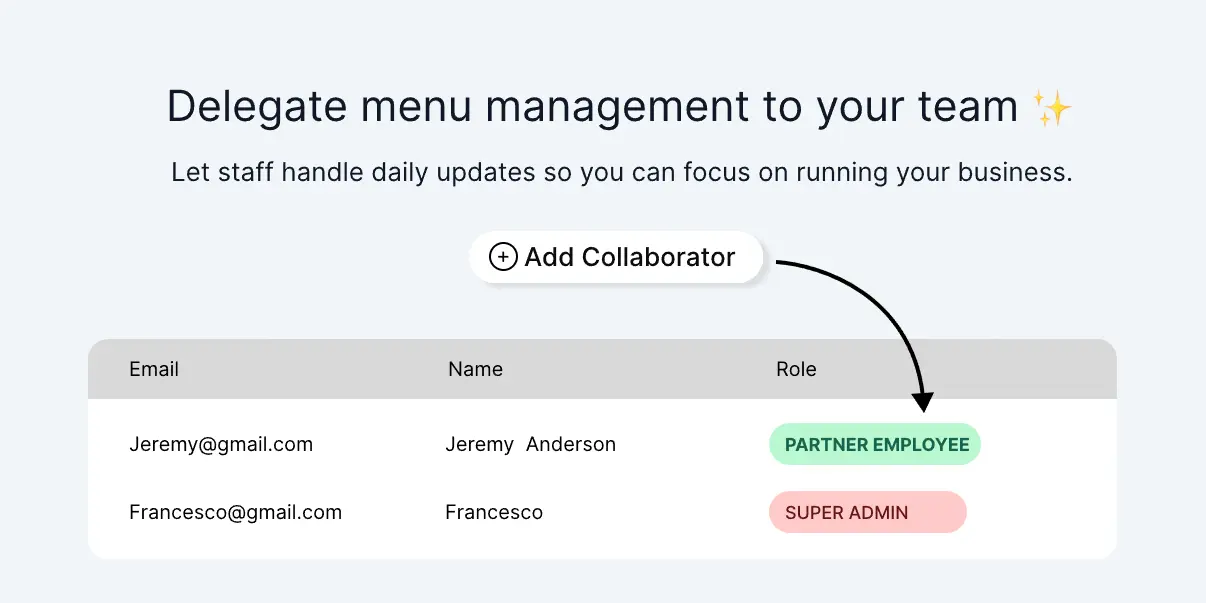
主なメリット(忙しい現場向け)
- メニュー管理を委任:厨房、バー、シフト責任者など、現場に近い人へ
- 時間の節約:日々の変更に追われず、戦略に集中
- ミスを減らす:担当を明確にし、更新を早く
Collaboratorsでできること
Collaboratorsでできること:
- メニューに新しい商品を追加
- 価格を編集
- 料理の画像をアップロード/変更
- メニュー変更に合わせて追加/削除
- 分析とレビューにアクセスして、閲覧傾向を把握
Super Adminの操作
Super Admin では:
- 最大 2人 の Collaborator を追加できます
- 必要に応じてメニューへのアクセスを一時的に無効化できます(アカウントを削除せずに停止)
ステップ別:Collaboratorを追加する方法
以下は、Collaborator を招待してメニュー編集を安全に委任するためのシンプルな流れです。
注:私たちは継続的に改善しているため、ダッシュボード上の表記は少し変わる場合があります。ただし、手順と目的は同じです。
Step 1: ダッシュボードでCollaboratorsを開く
- Shevafood のダッシュボードにサインインします。
- Settings(または Team / Collaborators)を開きます。
- Collaborators をクリックします。
.webp)
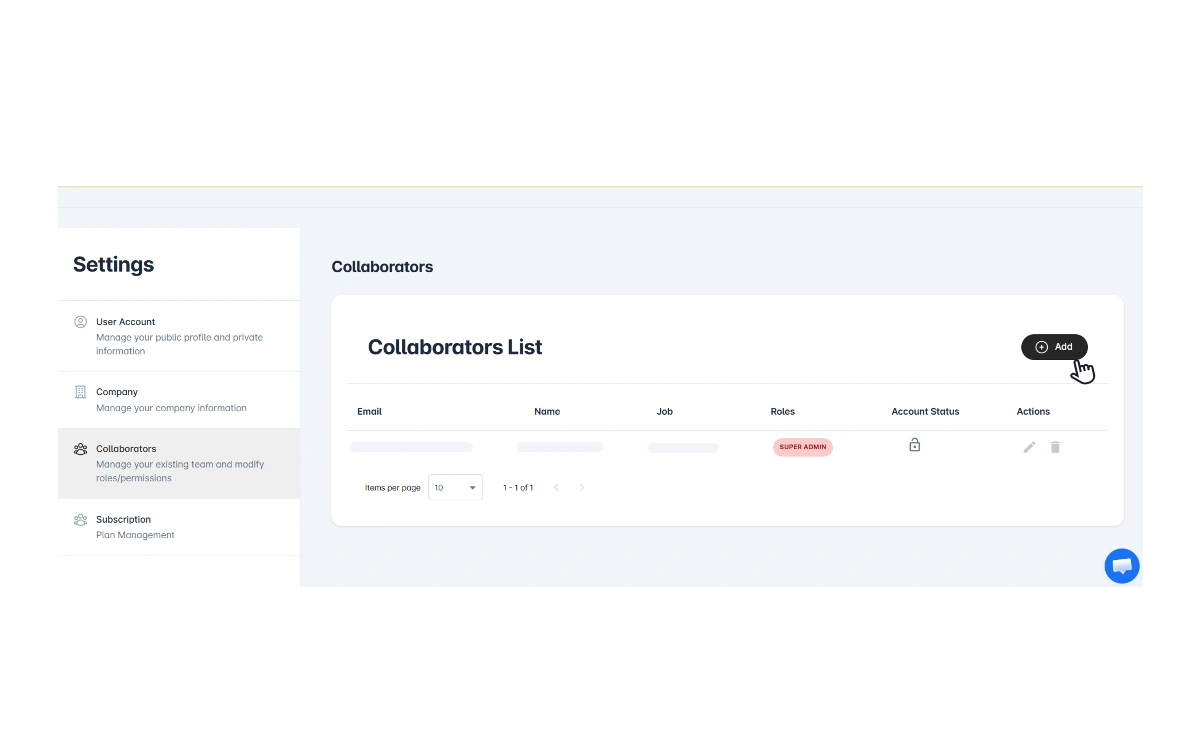
Step 2: 「Add collaborator」をクリック
- Add をクリックします。
- 下の画像のように、入力フォームが表示されます。
Step 3: 情報を入力してCollaboratorを作成
- Collaborator の名・姓を入力します。
- Collaborator のメールアドレスを入力します。
パスワードを入力します。
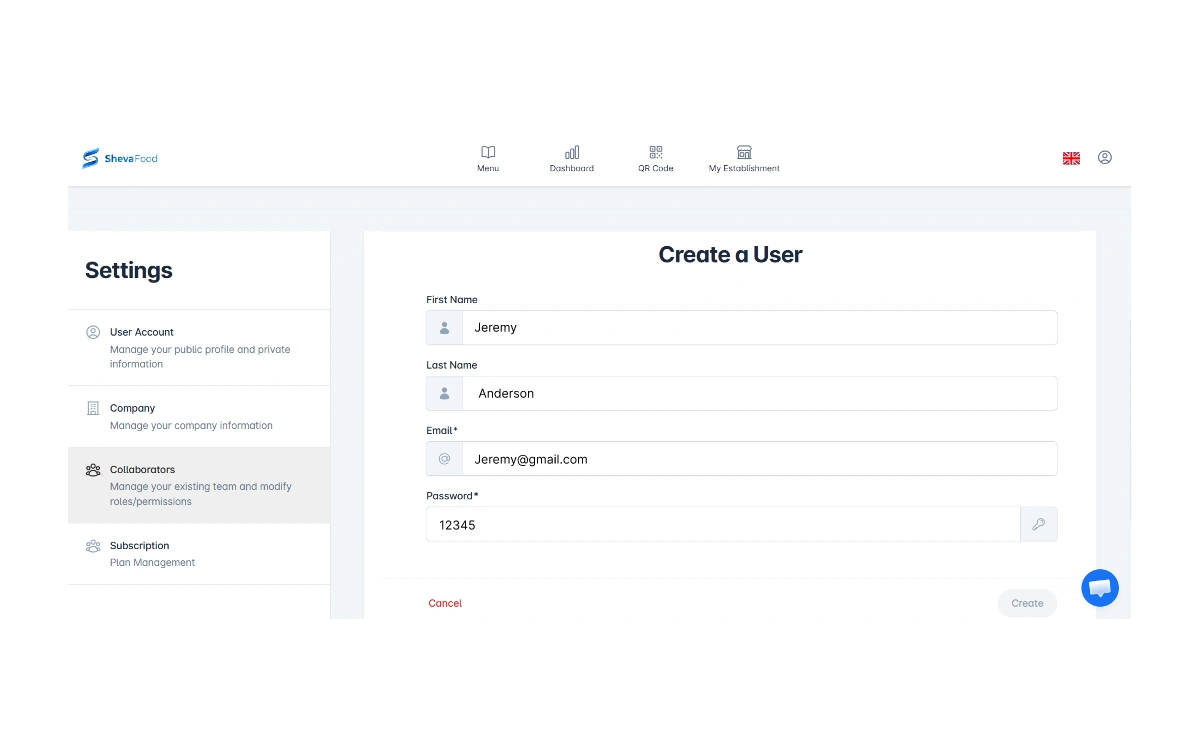
Create をクリックする前に、Collaborator の認証情報をコピーして、本人に(安全な方法で)共有します。
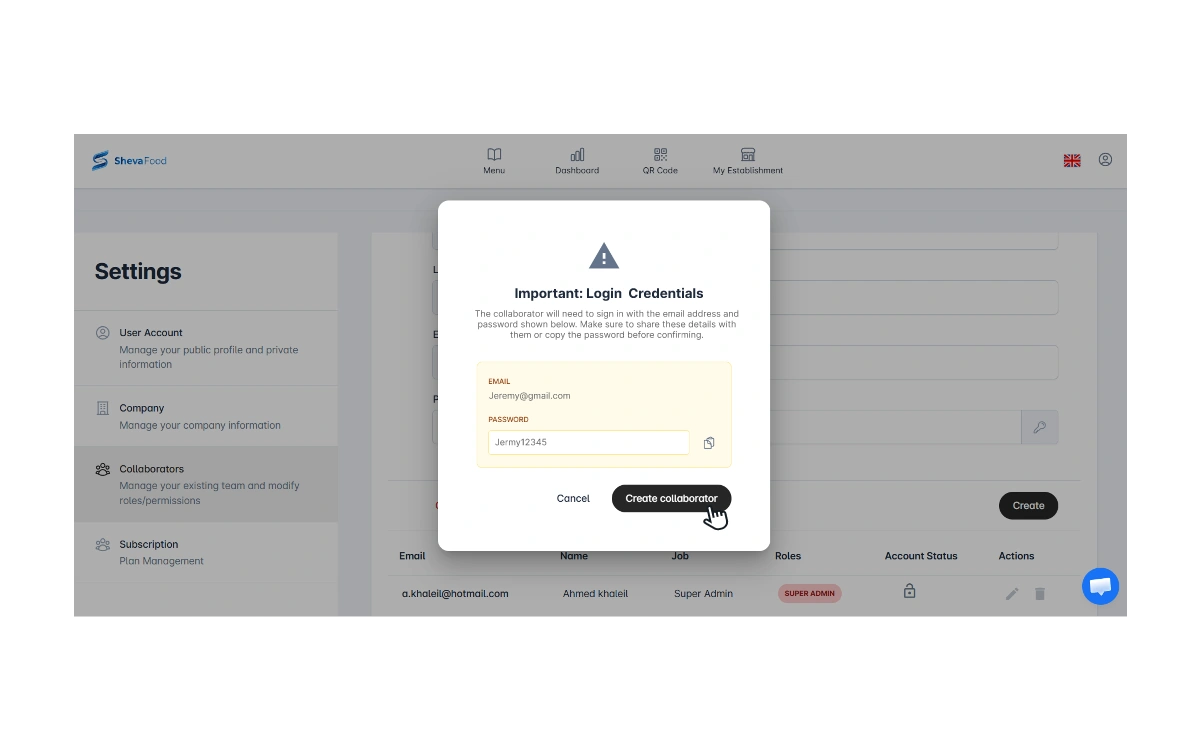
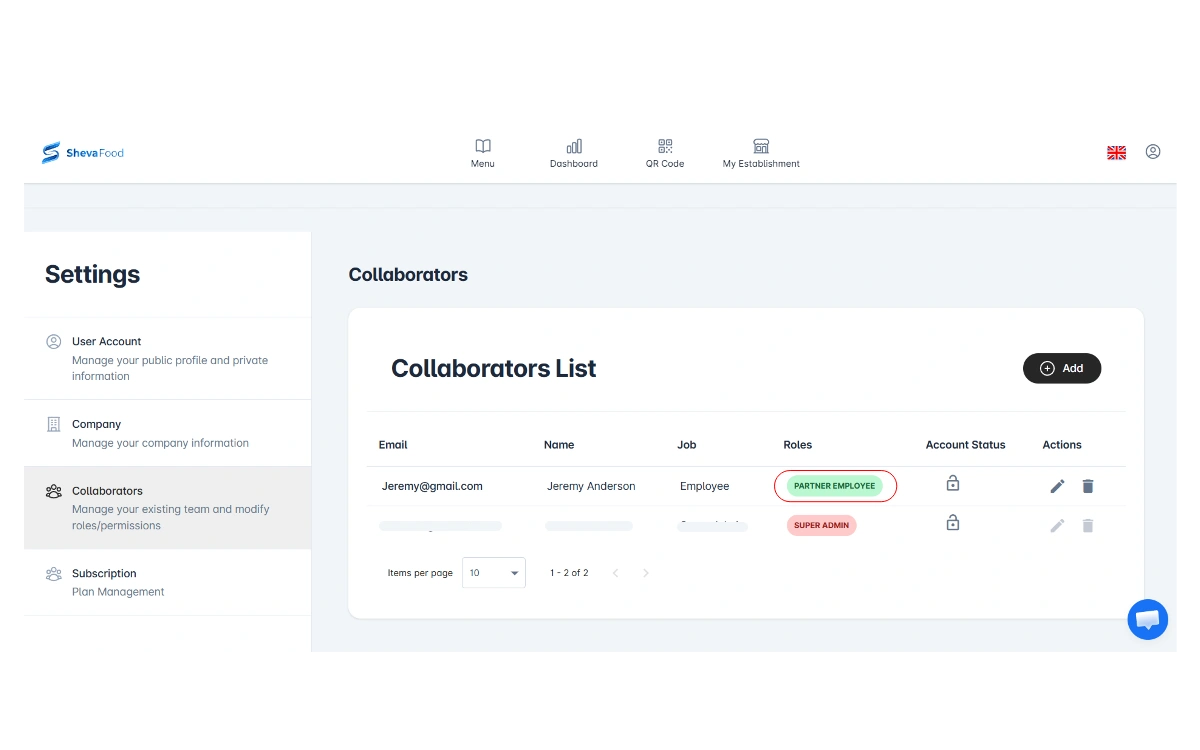
Create Collaborator をクリックします。作成後、Collaborator が追加され、役割として Partner Employee が緑で表示されます(下記参照)。
Step 4: Collaboratorsが招待を承認し、メールを確認する
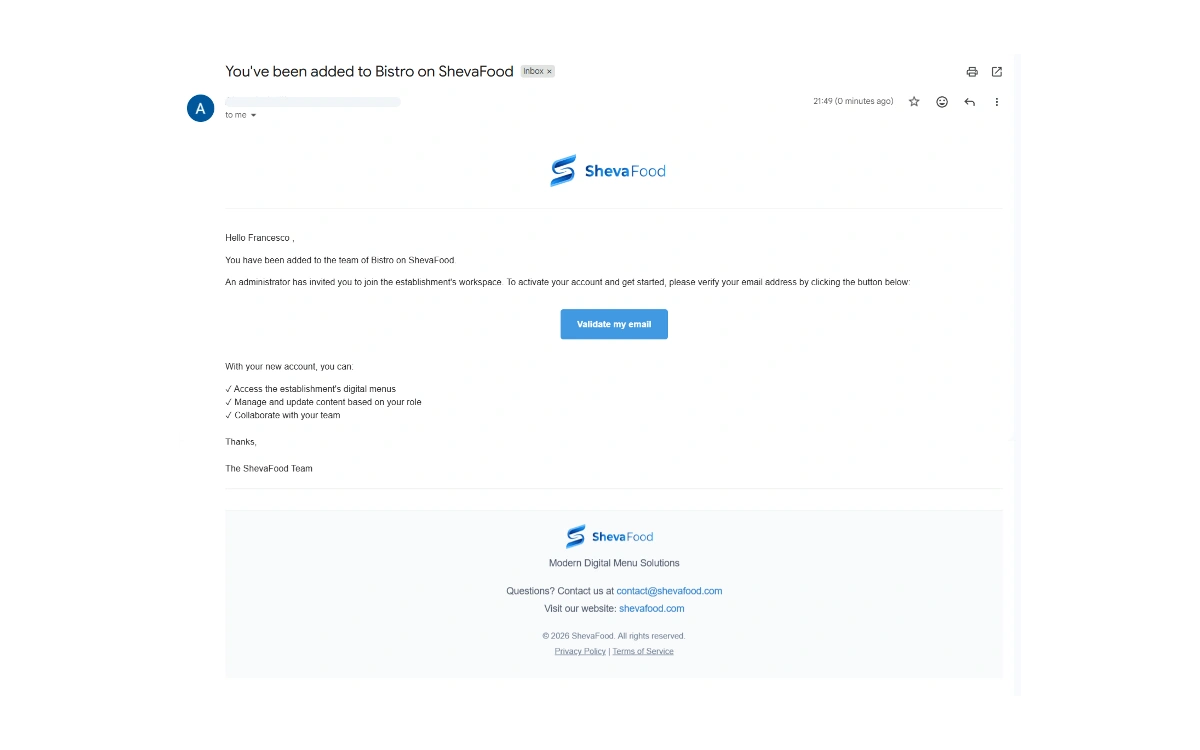
Create をクリックすると、Step 3 で入力したメールアドレス宛に招待メールが届きます。
行うこと:
- 招待メールを開く
- 招待を承認する
- メール確認(必要な場合)
完了すると、サインインして共有されたメニューにアクセスできます。
Step 5: Collaboratorsがメニューにアクセスできるようになります
招待の承認とメール確認が完了すると、Collaborator はメニューにフルアクセスでき、すぐにサポートを開始できます。できること:
- メニューに新しい商品を追加
- 価格を編集
- 料理の画像をアップロード/変更
- メニュー変更に合わせて追加/削除
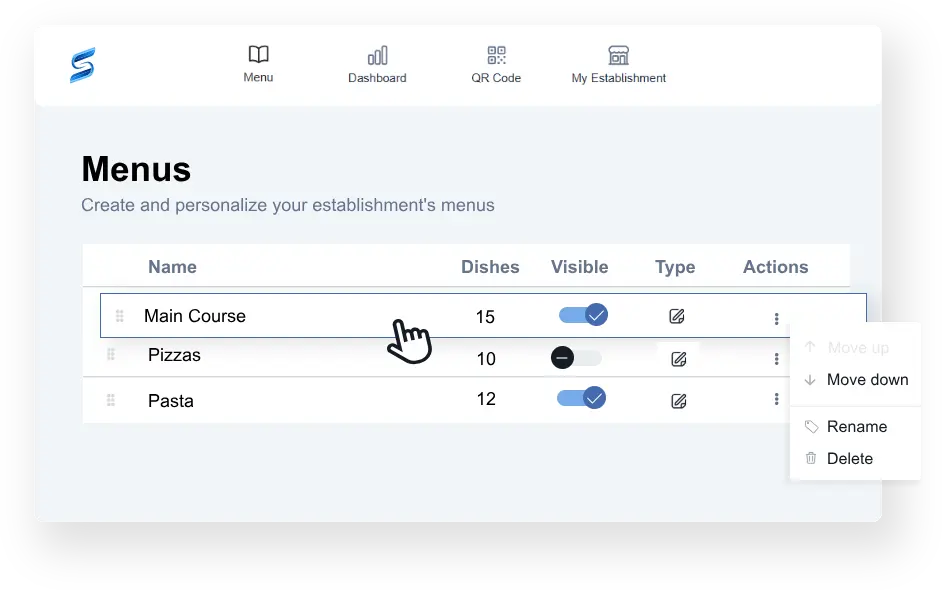
Actions からいつでもアクセス管理ができます:
- 不要になったら Collaborator を削除
- アカウントを削除せずに、一定期間ロック/無効化