新機能:メニューを時間帯でスケジュール(実践ガイド)🕒
夜 8 時にお客様がモーニングメニューをスクロールして戸惑う。時間帯機能なら、メニューは出るべき時間にだけ出ます。設定の手順と、すぐに使える活用シーンを紹介します。

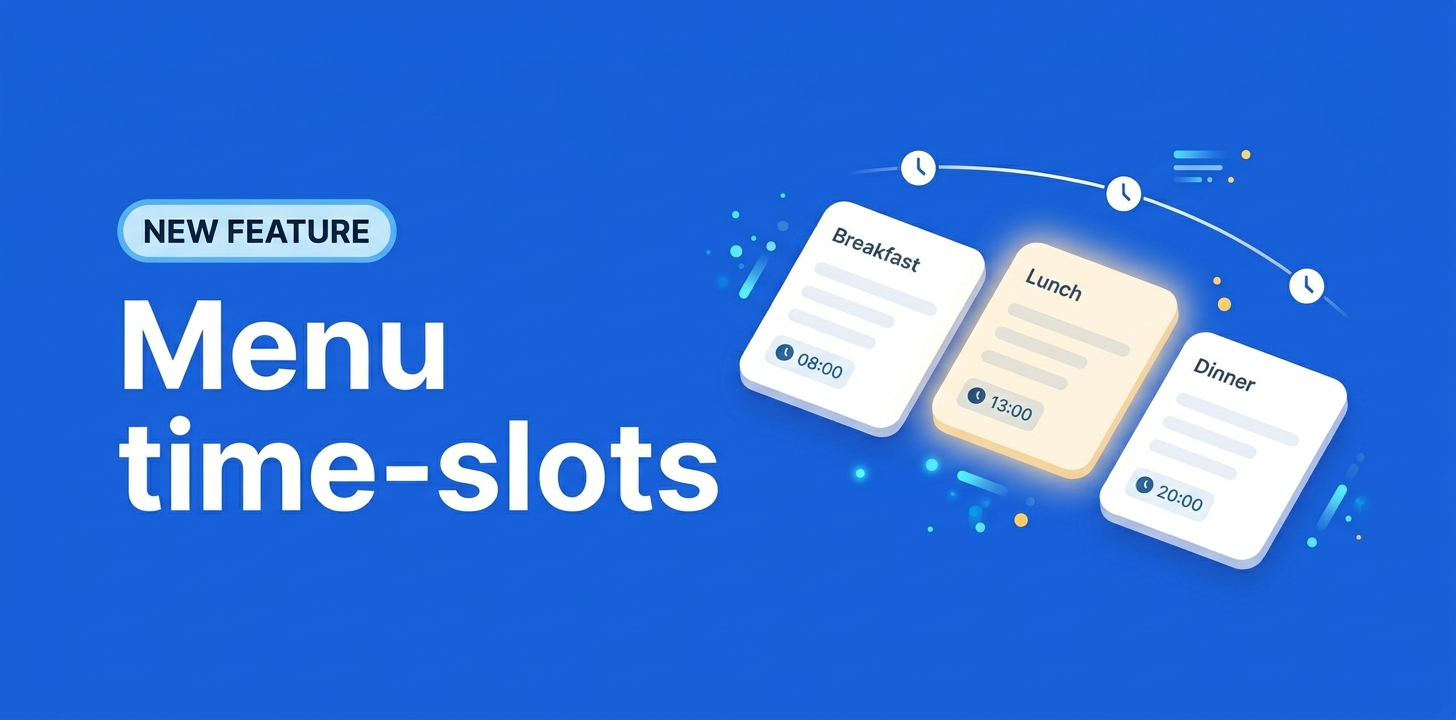
時間帯:適切なメニューを適切な時間に
夜 8 時。お客様が席につき、QR コードを読み取ると……モーニングメニューが出てきます。ディナータイムにパンケーキとエッグベネディクト。気まずい笑顔で「これで合ってますか?」——心当たりがあるはず。
新しい時間帯機能なら、もう起こりません。
これからは、各メニューを選んだ曜日と時刻にだけ表示するようにスケジュールできます。朝はモーニングが出る。夜はディナーに切り替わる。週末ブランチは土日だけオープン。一度設定すれば、適切なメニューが常に正しく表示されます。
このガイドでは、カフェ、レストラン、バー、ホテル向けの具体的な活用例とともに、設定手順を順を追って説明します。
すべてのプランで利用可能 — FREE、LITE、PRO。アップグレードは不要です。
なぜ時間帯機能が重要か ⏰
「常時表示メニュー」の問題
多くの飲食店は、同じ店舗内で複数のサービス時間帯を運営しています:
- モーニング、ランチサンドイッチ、午後のスイーツを揃えるベーカリー
- ランチセットと夜のアラカルトが分かれているビストロ
- 朝食ビュッフェ、ランチ、ディナーを出すホテルレストラン
- 22 時まで料理を提供し、その後ナイトカクテルメニューに切り替わるバー
すべてのメニューが常時表示されると、お客様は今提供されているものを自分で探さなくてはなりません。今は出せない料理をスクロールし、店員に確認し、結局本当は食べたかったものより無難なものを注文してしまうことも。
時間帯を有効にすると
時間帯機能なら、各メニューは設定した時間にしか出ません。お客様は QR を読み取ると、今提供できる内容だけが表示され、迷わず注文できます。
具体的には:
- 注文がスムーズ(スクロール量も質問も減る)
- 「申し訳ありません、今は出していません」という瞬間が減る
- キッチンの実態を反映したクリーンな QR 体験
時間帯の設定手順 🛠️
メニューごとに約 1 分で設定できます。手順は次のとおりです。
ステップ 1:メニュー一覧を開く
- Shevafood ダッシュボードにログインします。
- メニュー へ進みます — 店舗にひもづくすべてのメニューの一覧です。
- スケジュールしたいメニュー(例:「モーニング」「ブランチ」)を選びます。
ステップ 2:時間帯パネルを開く
- 該当メニューの横の 3 点メニュー をクリックします。
- 「時間帯を設定」 を選択します。
- 右側に設定オプションを表示するサイドパネルが開きます。
ステップ 3:表示モードを選ぶ
モードは 2 種類です:
- 常時表示(デフォルト)— メニューはいつでも表示されます。これは既存のすべてのメニューのデフォルト動作で、永続的に出したいメニュー(ドリンク、デザート、終日アラカルト)はそのままで問題ありません。
- 時間外は非表示 — 設定した曜日と時間帯のみメニューが表示され、それ以外の時間はお客様側から自動的に非表示になります。
サービスに合うモードを選びます。
ステップ 4:曜日と時刻を追加する
「時間外は非表示」を選んだら:
- メニューを表示する 曜日 を選びます(例:月〜金、または土日のみ)。
- 各曜日の 開始時刻 と 終了時刻 を設定します。
- 必要に応じて 複数の時間帯 を追加できます(例:同じ日にランチ 12:00–14:30 とディナー 19:00–22:30)。
ステップ 5:保存
保存 をクリックします。これでメニューはスケジュール済みです。以後は設定したルールに従って自動的に表示・非表示が切り替わります。それ以上の操作は不要です。
**ヒント:**変更は即時に反映されます。お客様が表示中に時間帯から外れた場合、その方は今の表示を維持しますが、次のスキャンでは表示されません。
実際の活用シーン 🍽️
Shevafood を使う飲食店オーナーが、実際の営業ですでに使っている方法です。
モーニング:毎日 7:00–11:00
東京のあるベーカリーは、モーニングメニュー(パン、コーヒー特別メニュー)を毎日 7:00–11:00 に表示しています。11:00 以降、お客様は自動的に ランチメニュー(サンドイッチ、サラダ、キッシュ)を見ることになります。2 つのメニュー、ストレスゼロ。
ブランチ:土日 10:00–15:00
街角のお店は、土日 10:00–15:00 にだけブランチを提供します。ブランチメニューは平日にはまったく出ない——平日にスキャンしたお客様は通常のランチメニューに直行します。
ディナー:火曜〜土曜 19:00 から
日曜・月曜が定休日のビストロ。ディナーメニューは 火曜〜土曜の 19:00 から 表示されるよう設定。それ以外の時間?メニューは非表示。月曜夜に通りすがる方を惑わせません。
深夜バー:22:00–翌 2:00 ✨
カクテルバーは 深夜メニューを 22:00–翌 2:00 で運用しています。時間帯が深夜 0 時を越えますが、システムが翌日へのまたぎを自動的に処理します——「22:00 から 2:00 まで」と一度設定すれば、金曜 22:00 から土曜 2:00 までメニューが表示されたまま、想定どおりに動きます。
時間帯メニューと並行して常時表示するドリンクメニュー
ホテルレストランは、サービス別に 3 つの料理メニュー(朝食、ランチ、ディナー)を運用し、それぞれ独自の時間帯を持ちます。ドリンクメニューは 「常時表示」 モードのまま、お客様がどの料理メニューが有効なときでもコーヒーやワインを注文できるようにしています。
これは最も一般的な構成です:常時表示の固定メニュー 1 つ+1 日のなかで切り替わる時間帯メニュー 2〜3 つ。
タイムゾーン:自動で対応 🌍
自然な不安:「お客様が他の国から旅行中にスキャンしたら、間違った時間のメニューが表示されるのでは?」
**いいえ。**時間帯は 店舗の現地時刻 で判定されます。
「モーニング 7:00–11:00」と設定された東京のカフェは、東京で朝 7:00–11:00 のときにモーニングメニューを表示します——スキャンしたお客様の端末がパリ時刻に設定されていてもです。パリのレストランも同じ仕組み:メニューはパリの現地時刻で切り替わります。お客様の端末がどう思っているかに関係ありません。
店舗のタイムゾーンを確認する方法
- 設定 → 店舗 に移動します。
- タイムゾーン が物理的な店舗所在地に正しく設定されているか確認します。
- 複数の店舗(例:東京と大阪、または東京とリスボン)を運営している場合、それぞれが独自のタイムゾーンと時間帯メニューを持ちます。
これにより、複数都市・複数国で運営するチェーンやグループでも、各店舗が自店の時計と同期したまま運用できます。
円滑な運営のためのコツ 💡
時間帯機能を実運用でさらに活かすための小さな工夫です。
切り替えのタイミングを設計する
モーニングを 11:00 まで、ランチを 12:00 から提供するなら、11:00–12:00 はどうしますか?意識的に決めましょう:
- ランチも 11:00 から開始してシームレスにつなぐ
- または短い空白を許容する(その間はドリンクなど常時表示メニューだけが見える状態)
- または「ブリッジ」メニュー(コーヒー+軽めのつまみ)を入れて隙間を埋める
中休みのある営業には複数時間帯
ビストロでよくあるパターン:ランチ 12:00–14:30、午後休憩、ディナー 19:00–22:30。同じメニューに 2 つの時間帯 を設定する(あるいはサービスごとにメニューを 2 つに分ける)——どちらでも動きます。運用しやすいほうを選んでください。
公開前にテストする
新しい時間帯を本番の QR コードに反映する前に、1 日のさまざまな時刻に自分のメニューをスキャン して、表示が想定どおりか確認しましょう。必要なら調整を——スケジュール変更にペナルティはありません。
よくある質問
メニューはデフォルトで 「常時表示」 モードのままです。何も変わらず、何も壊れません。スケジュール機能を自分でオンにするまで、既存のメニューはそのままです。
**いつでも可能です。**時間帯はいつでも編集できます——時間調整、曜日変更、「常時表示」への切り替えなど。変更は即時で、進行中のお客様セッションには影響しません。
**いいえ。**メニューが時間帯のウィンドウに入ると、QR 体験で単に 表示される だけです。通知も「このメニューはあと 2 時間で開きます」のカウントダウンもありません。時間が来ると現れ、ウィンドウが閉じると静かに消えます。
できます。スケジュール可能なメニュー数に上限はありません。スケジュールメニューと常時表示メニューを自由に組み合わせられます。
すべてのプラン — FREE、LITE、PRO。時間帯は基本体験の一部です。アップグレードは不要です。
変わりません。QR コードはそのまま——常にライブの体験を指します。スキャンしたお客様には、その時点で表示ウィンドウ内にあるメニューが見えるだけです。
全員にとってより良い体験
時間帯は、日々の運営を静かに変えてくれる小さな機能のひとつです。お客様は考えなくても適切なメニューに到達。スタッフが説明する手間が消える。サービスの切り替えごとに手動でメニューを差し替える必要もない。
設定は 1 分——それからの毎サービスで効果が出ます。
同じ店舗で複数のサービスを運営しているなら、これはあなたのための機能です。ダッシュボードを開き、最も時間に依存するメニュー(モーニング、ブランチ、深夜バー)を選び、スケジュールを設定してみてください。「これまでよく無しでやれていたな」と思うはずです。