Nouvelle fonctionnalité : Collaborators (Guide de gestion de menu) 🤝
Gérer un restaurant est déjà un travail à temps plein. Avec Collaborators, vous pouvez déléguer l’édition du menu à des personnes de confiance — sans tout céder. Voici comment inviter un collaborateur et garder votre menu à jour au quotidien.

Collaborators : déléguez la gestion du menu (sans stress)
Les journées en restauration vont vite. Les mises à jour du menu ne devraient pas vous ralentir.
Avec notre nouvelle fonctionnalité Collaborators, vous pouvez déléguer l’édition du menu à des membres de confiance pour une gestion de menu restaurant plus fluide — tout en gardant le contrôle.
Ce guide vous montre comment inviter un collaborateur, lui donner l’accès, et utiliser la fonctionnalité en conditions réelles.
Pourquoi la collaboration compte en restaurant et café
Qu’est-ce qu’un collaborateur ?
Un collaborateur est un membre de confiance que vous invitez dans Shevafood pour aider à l’édition du menu et à la gestion de menu restaurant au quotidien.
C’est pensé pour les vraies équipes — travail d’équipe dans les cafés, restaurants et établissements hôteliers — où le menu change souvent et où les gérants/propriétaires ne devraient pas être les seuls à tout gérer.
Bénéfices clés (pour les équipes occupées)
- Déléguez la gestion du menu aux personnes au plus près du quotidien (cuisine, bar, responsables de shift)
- Gagnez du temps sur les changements quotidiens pour vous concentrer sur la stratégie, pas l’administratif
- Réduisez les erreurs grâce à une responsabilité plus claire et des mises à jour plus rapides
Ce que les collaborateurs peuvent faire
Les collaborateurs peuvent :
- Ajouter de nouveaux éléments au menu
- Modifier les prix
- Ajouter ou changer des images de plats
- Ajouter ou supprimer des éléments quand votre menu évolue
- Accéder aux statistiques et aux avis pour voir ce que les clients consultent
Contrôles Super Admin
En tant que Super Admin, vous pouvez :
- Ajouter jusqu’à 2 collaborateurs
- Désactiver temporairement l’accès aux menus à tout moment (utile pour mettre l’accès en pause sans supprimer le compte)
Guide pas à pas : ajouter un collaborateur
Voici le parcours simple pour inviter un collaborateur et déléguer l’édition du menu en toute sécurité.
Note : les libellés exacts dans votre tableau de bord peuvent légèrement varier au fil des améliorations, mais les étapes et l’intention restent identiques.
Étape 1 : ouvrir Collaborators dans votre tableau de bord
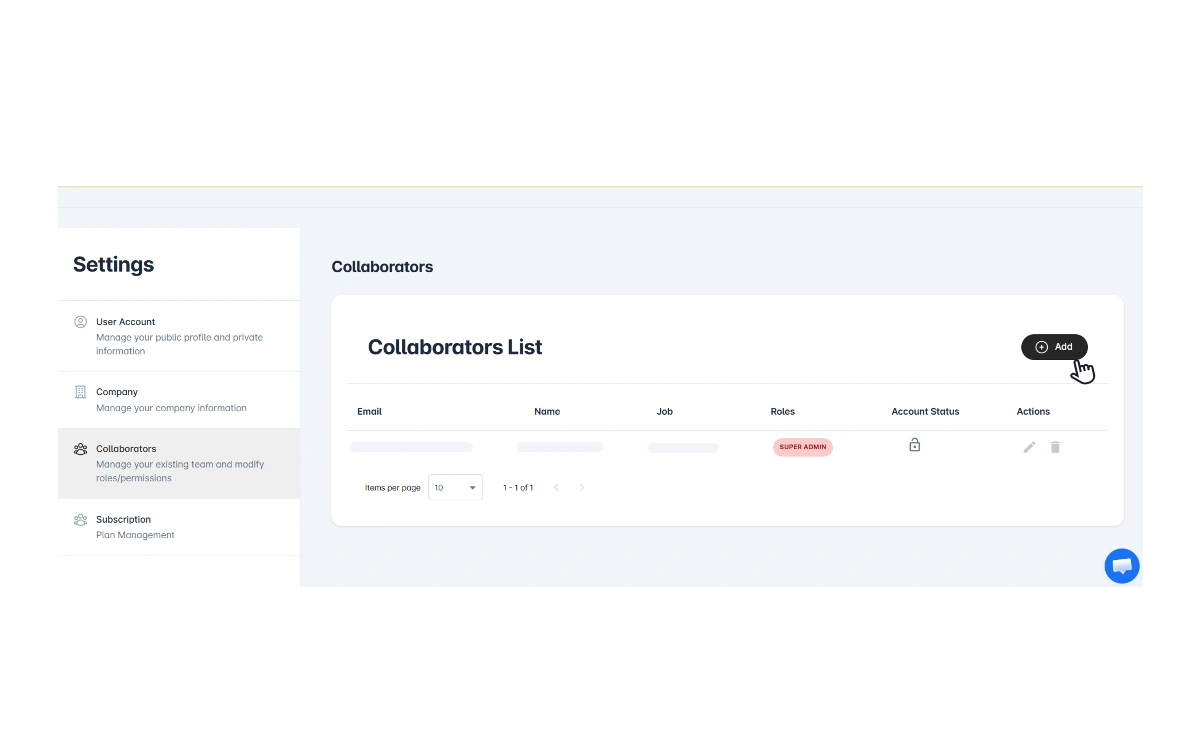
- Connectez-vous à votre tableau de bord Shevafood.
- Allez dans Settings (ou Team / Collaborators, selon votre interface).
- Cliquez sur Collaborators.
.webp)
Étape 2 : cliquer sur “Add collaborator”
- Cliquez sur Add.
- Vous verrez un court formulaire pour ajouter les informations de la personne, comme sur l’image ci-dessous.
Étape 3 : renseigner les informations et créer le collaborateur
- Renseignez le prénom et le nom de votre collaborateur.
- Renseignez l’adresse e-mail de votre collaborateur.
Renseignez son mot de passe.
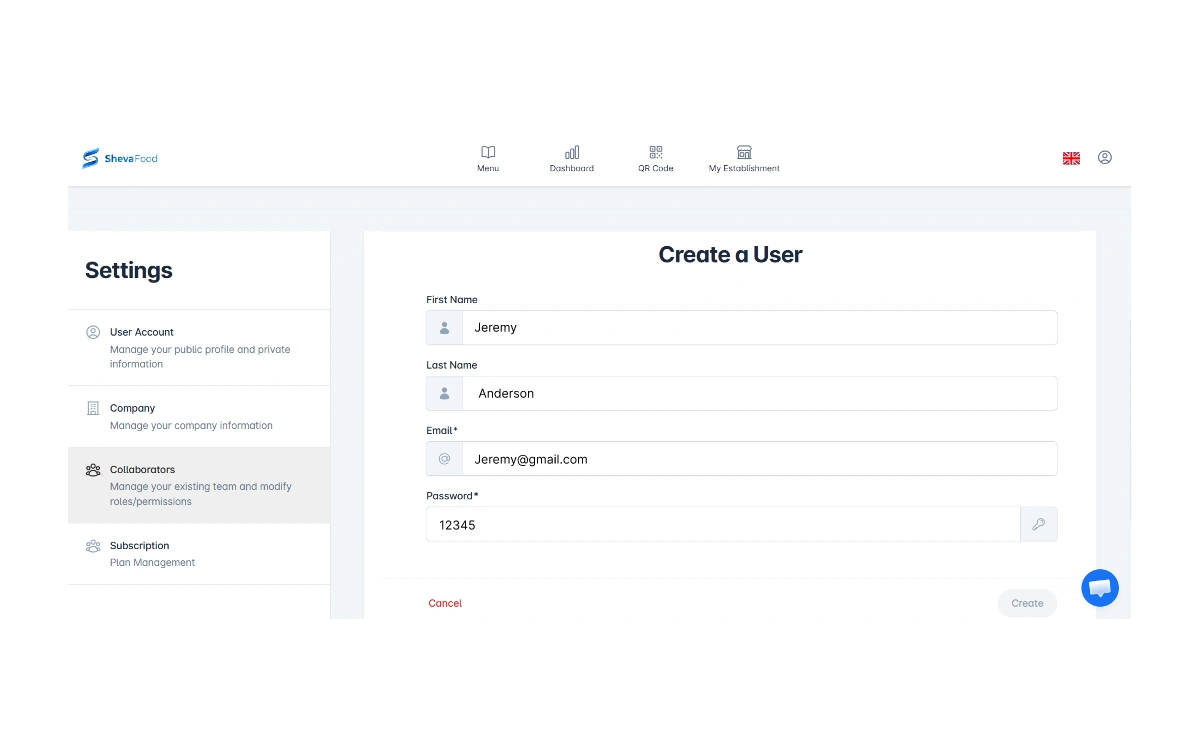
Avant de cliquer sur Create, copiez les identifiants du collaborateur et partagez-les avec lui (de manière sécurisée).
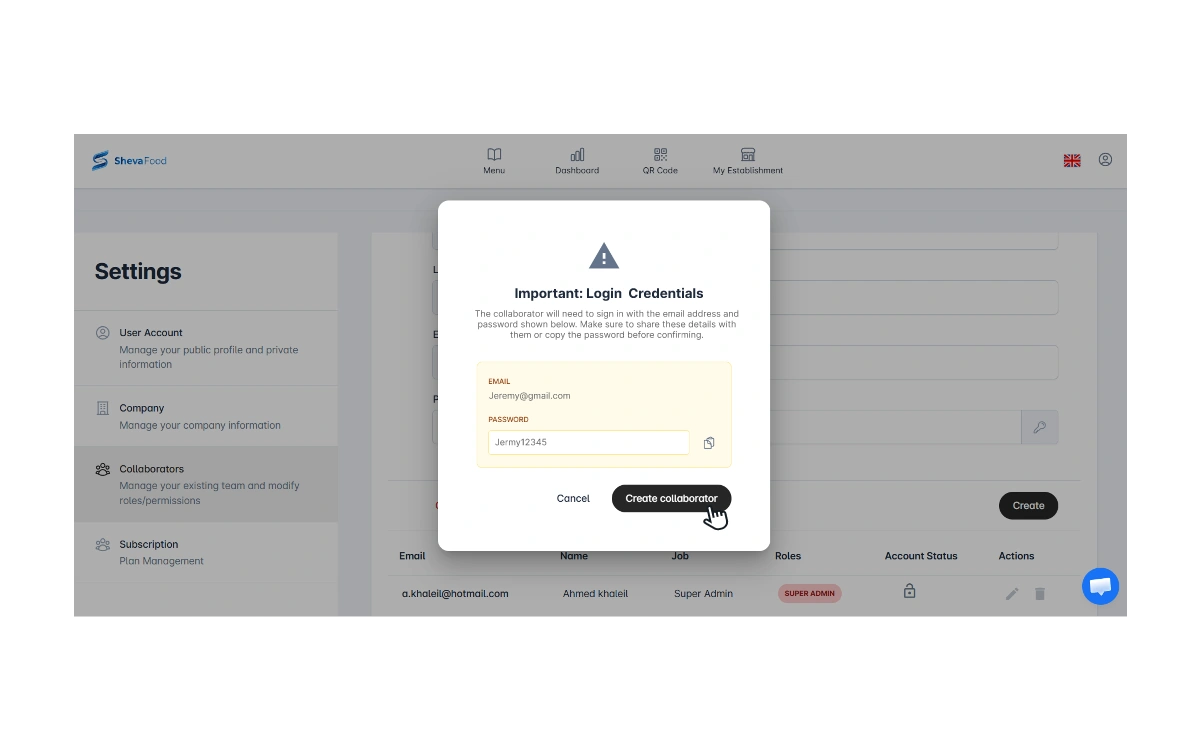
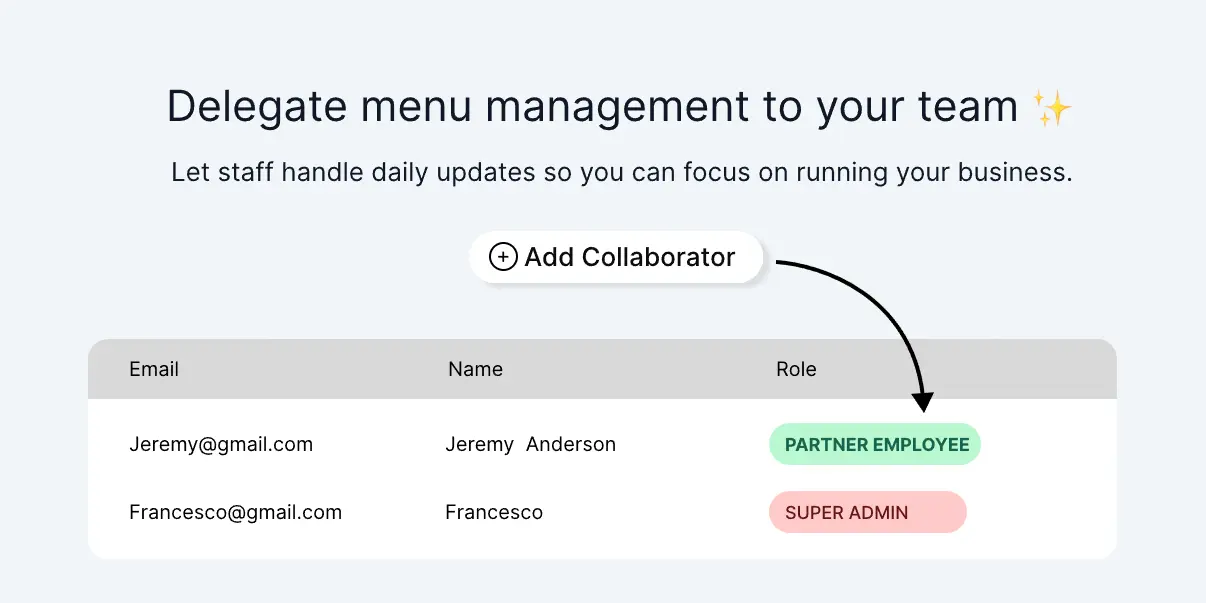
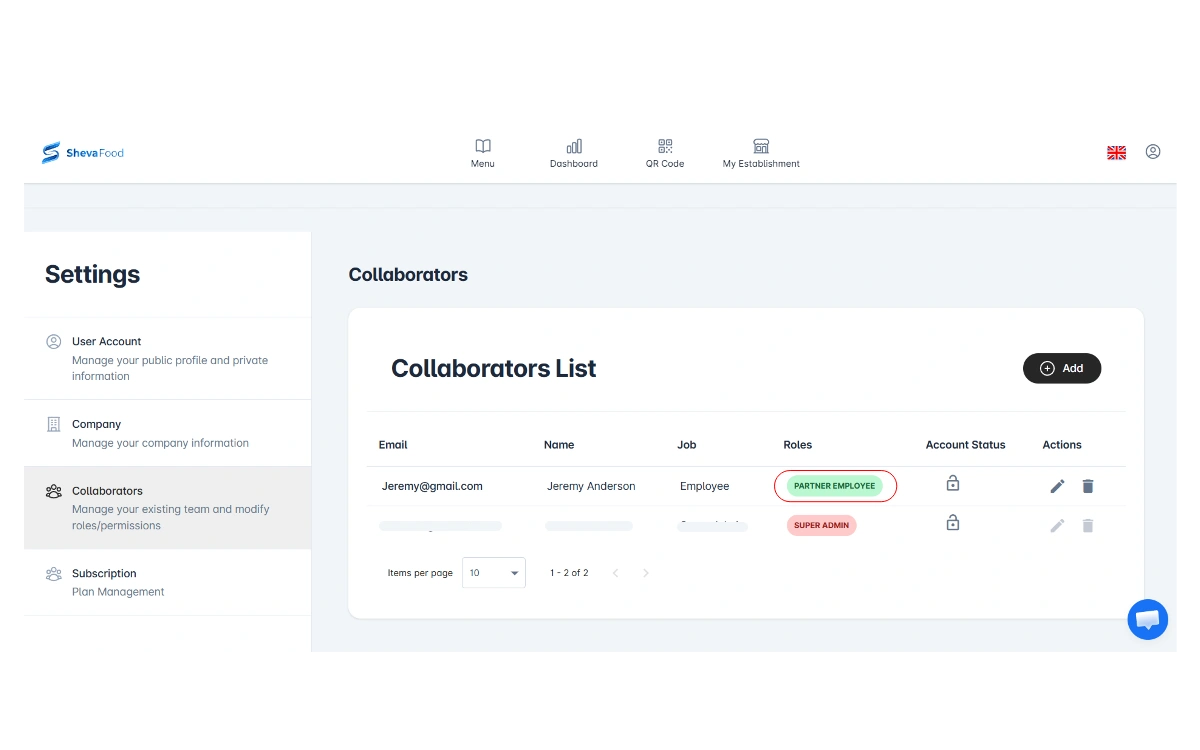
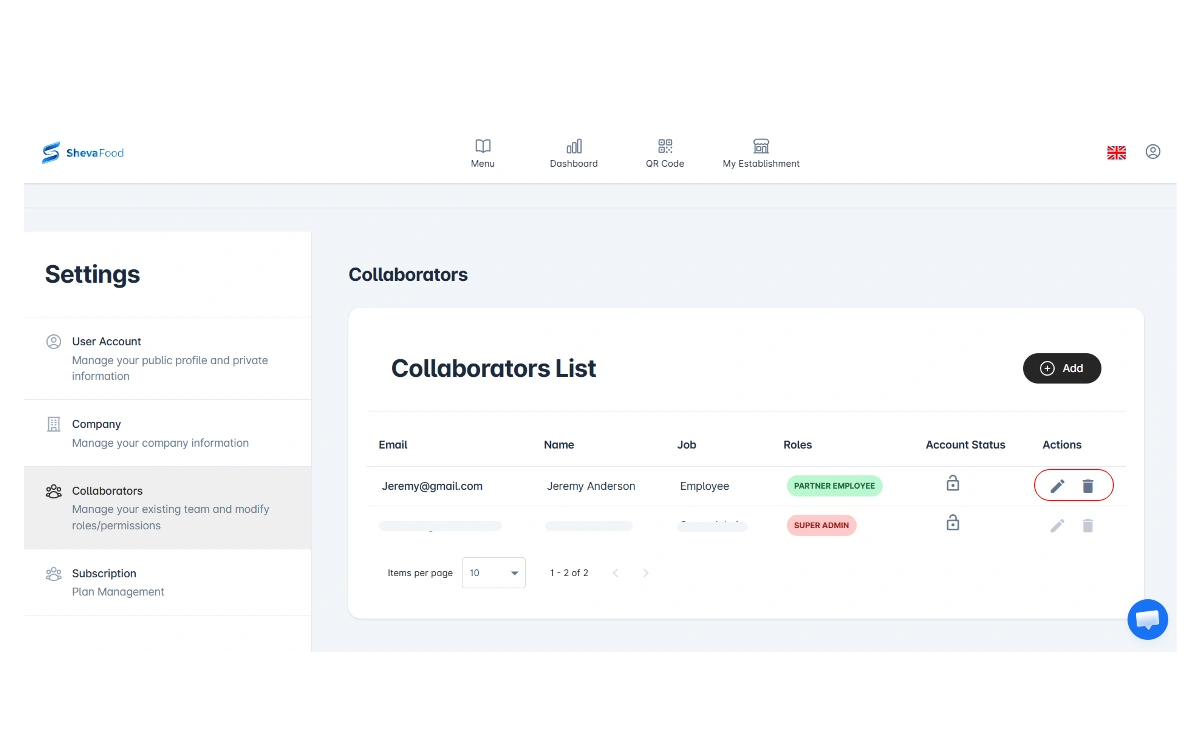
Cliquez sur Create Collaborator. Après la création, vous verrez le collaborateur ajouté avec son rôle Partner Employee en vert (comme ci-dessous).
Étape 4 : les collaborateurs acceptent l’invitation et vérifient leur e-mail
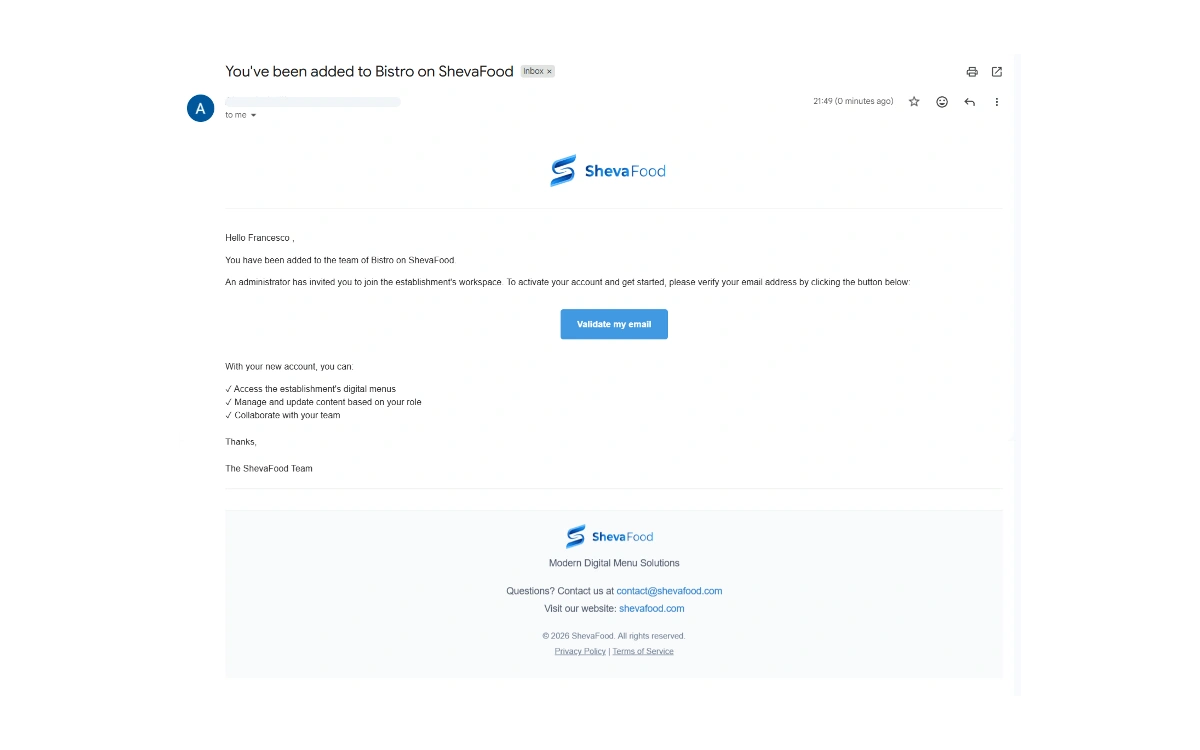
Après avoir cliqué sur Create, le collaborateur reçoit un e-mail d’invitation à l’adresse saisie à l’étape 3.
Ils doivent :
- Ouvrir l’e-mail d’invitation
- Accepter l’invitation
- Vérifier leur e-mail (si demandé)
Une fois terminé, ils peuvent se connecter et accéder aux menus partagés.
Étape 5 : les collaborateurs ont maintenant accès à votre menu
Une fois l’invitation acceptée et l’e-mail vérifié, le collaborateur a un accès complet à votre menu et peut aider immédiatement. Il peut :
- Ajouter de nouveaux éléments au menu
- Modifier les prix
- Ajouter ou changer des images de plats
- Ajouter ou supprimer des éléments quand votre menu évolue
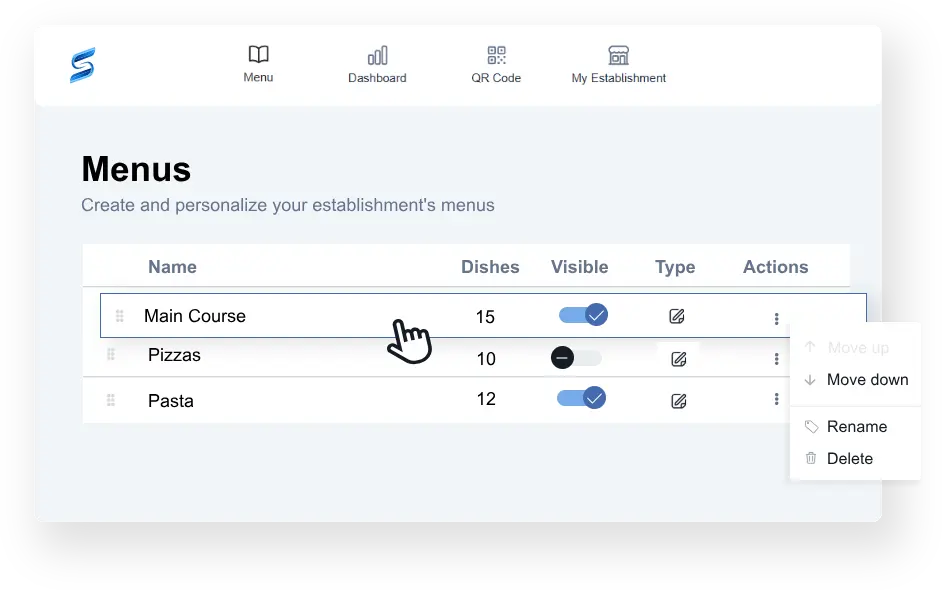
Depuis Actions, vous pouvez gérer l’accès à tout moment :
- Supprimer le collaborateur si vous n’en avez plus besoin
- Verrouiller / désactiver l’accès pendant une période (sans supprimer le compte)
Essayez ShevaFood pendant 14 jours
Aucune carte de crédit requise
✨ Lancez-vous en quelques minutes — annulez à tout moment
Tags
Articles Connexes

Guide de gestion de menu : efficacité, marges et expérience client

Les clients détestent-ils les menus QR code ? Ce en quoi les restaurateurs se trompent