ميزة جديدة: Collaborators (دليل إدارة القائمة) 🤝
إدارة مطعم هي بالفعل عمل بدوام كامل. مع Collaborators يمكنك تفويض تعديل القائمة لموظفين موثوقين — دون فقدان التحكم. إليك خطوات دعوة Collaborator والحفاظ على قائمتك دقيقة ومحدثة يوميًا.

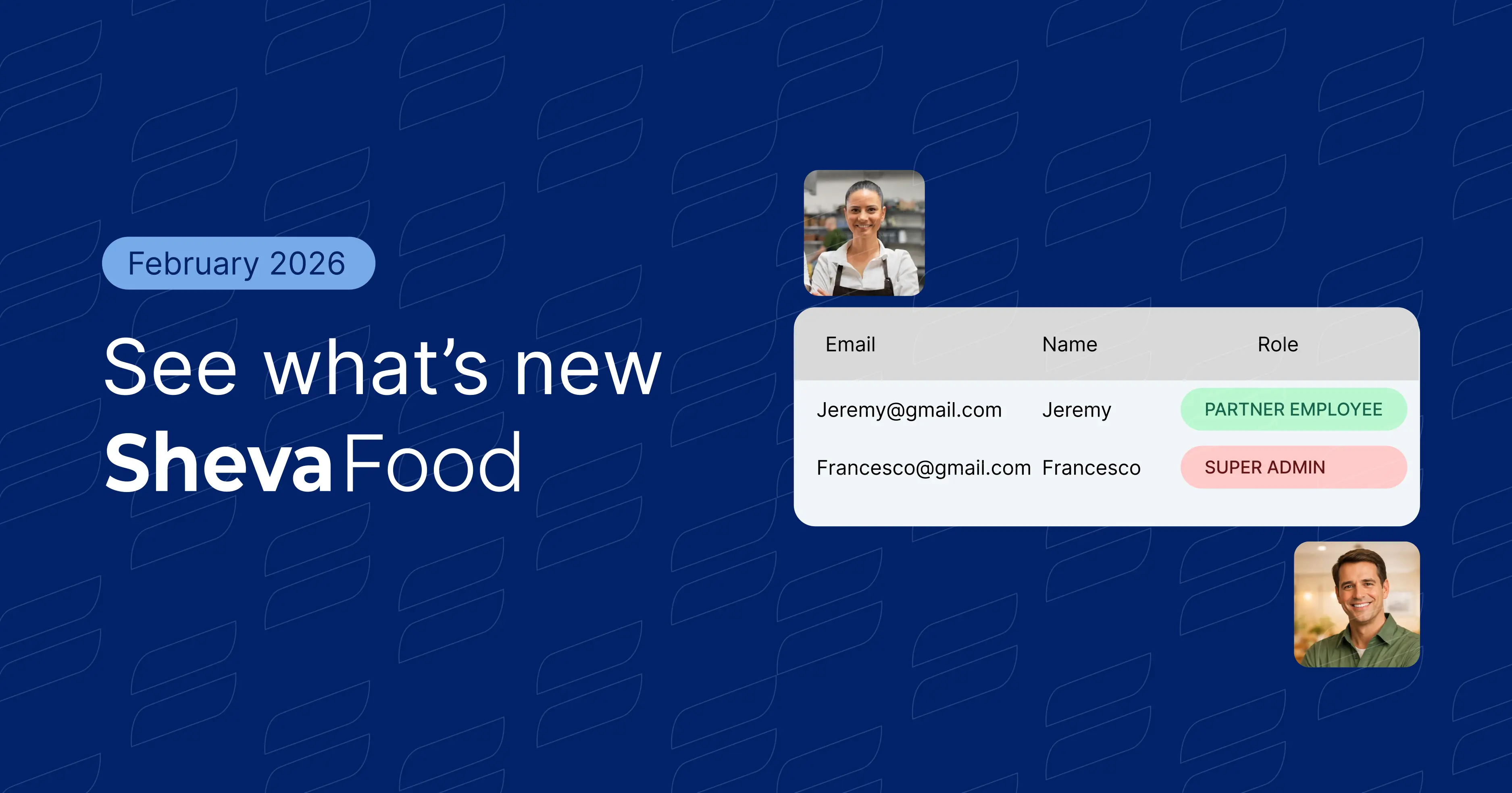
Collaborators: فوّض إدارة القائمة ( بدون ضغط يومي )
أيام المطاعم سريعة. تحديثات القائمة لا يجب أن تبطئك.
مع ميزة Collaborators الجديدة، يمكنك تفويض تعديل القائمة لموظفين موثوقين لتصبح إدارة قائمة المطعم أسهل — مع بقاء التحكم لديك.
سيشرح هذا الدليل كيفية إضافة Collaborator ومنحه الوصول واستخدام الميزة أثناء العمل الحقيقي.
لماذا التعاون مهم في المطاعم والمقاهي؟
ما هو Collaborator؟
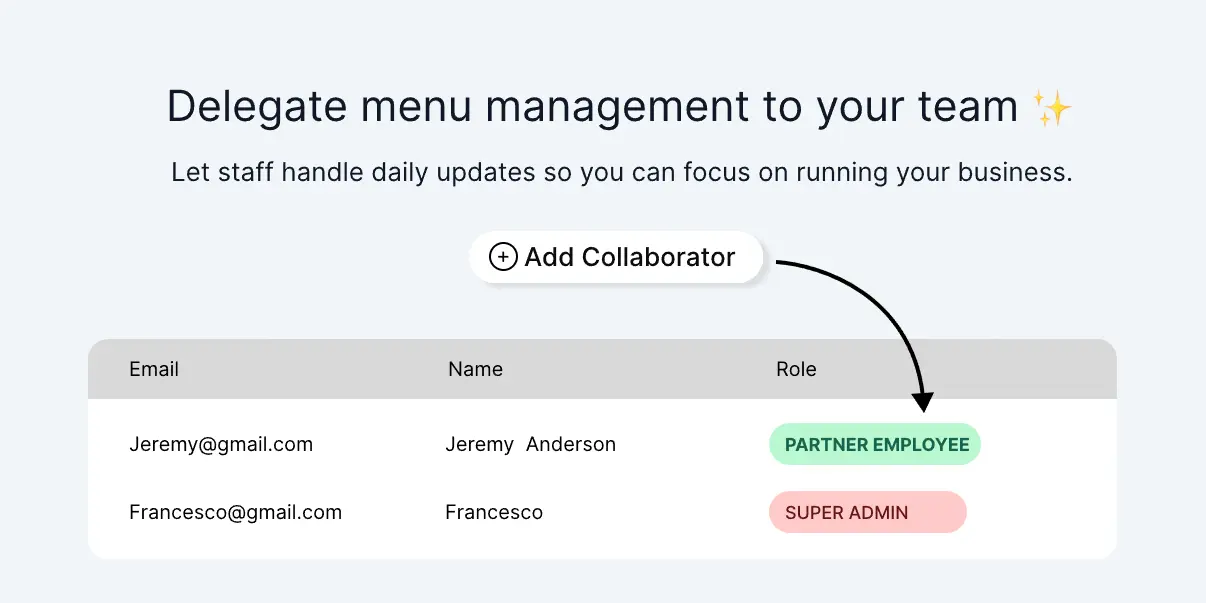
Collaborator هو عضو موثوق من فريقك تدعوه إلى Shevafood لمساعدتك في تعديل القائمة وإدارة القائمة اليومية.
هذه الميزة مخصصة لفرق الضيافة الحقيقية — العمل الجماعي في المقاهي والمطاعم ومنافذ الفنادق — حيث تتغير القائمة باستمرار ولا ينبغي أن يكون المدير/المالك الوحيد المسؤول عن كل تحديث صغير.
فوائد أساسية (لفرق الضيافة المشغولة)
- فوّض إدارة القائمة للأشخاص الأقرب للعمل اليومي (المطبخ، البار، مسؤول الشِفت)
- وفّر الوقت في التغييرات اليومية لتُركز على الاستراتيجية بدل المهام الإدارية
- قلّل الأخطاء عبر مسؤوليات أوضح وتحديثات أسرع
ماذا يمكن لـ Collaborators فعله؟
يمكن لـ Collaborators:
- إضافة عناصر جديدة إلى القائمة
- تعديل الأسعار
- رفع أو تغيير صور الأطباق
- إضافة أو حذف عناصر عند تغيّر القائمة
- الوصول إلى التحليلات والمراجعات لمعرفة ما يراه العملاء
تحكم Super Admin
بصفتك Super Admin يمكنك:
- إضافة حتى 2 Collaborators
- تعطيل الوصول للقوائم مؤقتًا في أي وقت (مفيد لإيقاف الوصول دون حذف الحساب)
خطوة بخطوة: كيفية إضافة Collaborator
فيما يلي مسار بسيط لدعوة Collaborator وتفويض تعديل القائمة بشكل آمن.
ملاحظة: قد تختلف التسميات قليلًا في لوحة التحكم مع التحديثات، لكن الخطوات والفكرة نفسها.
الخطوة 1: افتح Collaborators في لوحة التحكم
- سجّل الدخول إلى لوحة تحكم Shevafood.
- اذهب إلى Settings (أو Team / Collaborators حسب الواجهة).
- اضغط Collaborators.
.webp)
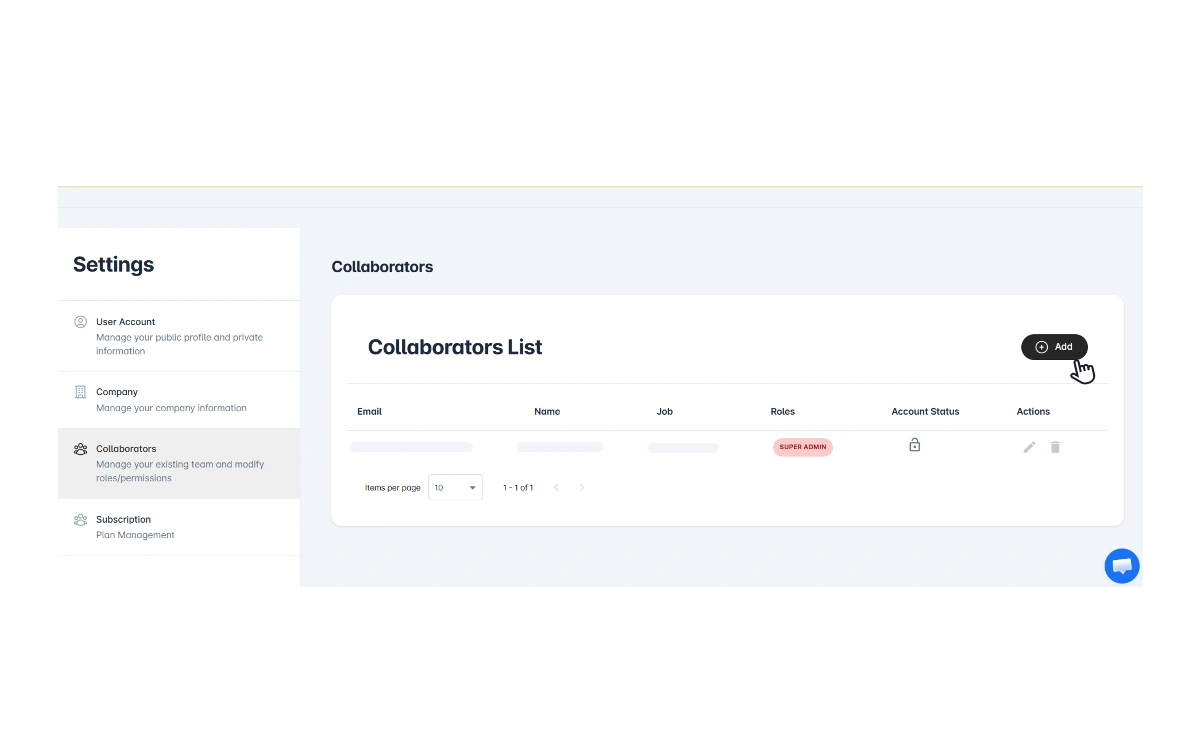
الخطوة 2: اضغط “Add collaborator”
- اضغط Add.
- سترى نموذجًا قصيرًا لإدخال البيانات كما في الصورة أدناه.
الخطوة 3: أدخل البيانات وأنشئ Collaborator
- أدخل الاسم الأول واسم العائلة.
- أدخل البريد الإلكتروني.
أدخل كلمة المرور.
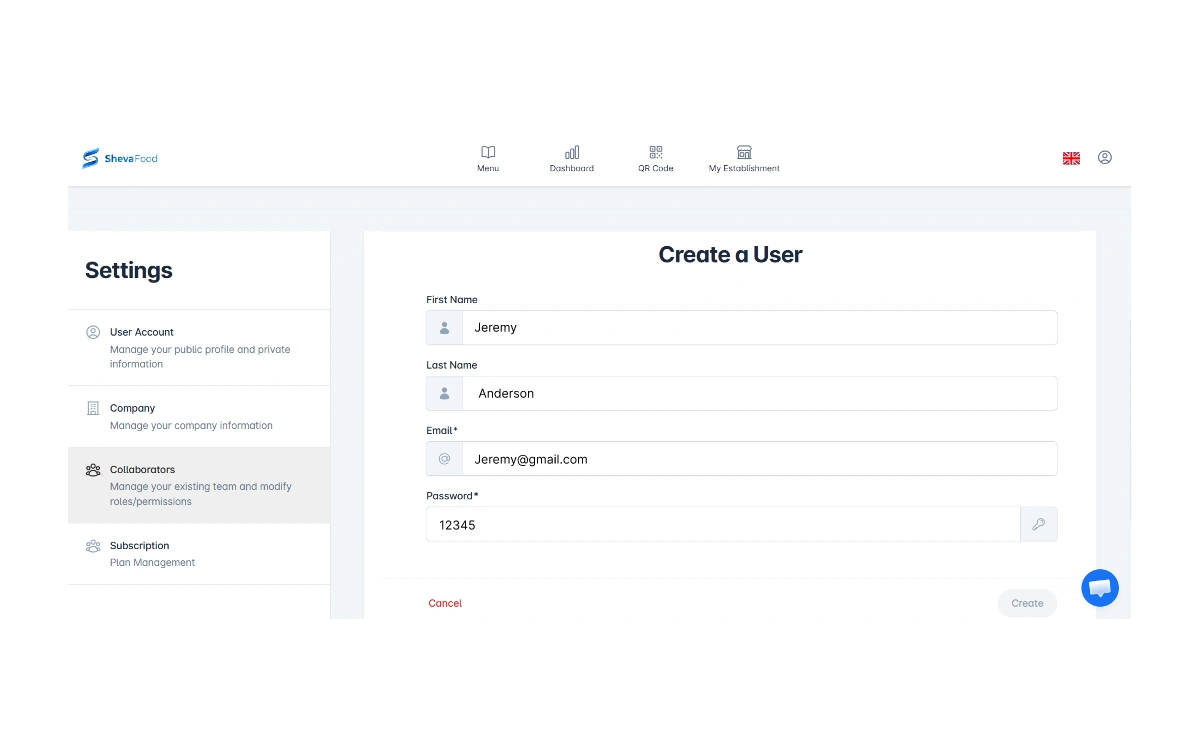
قبل الضغط على Create، انسخ بيانات الدخول وشاركها مع الموظف (بشكل آمن).
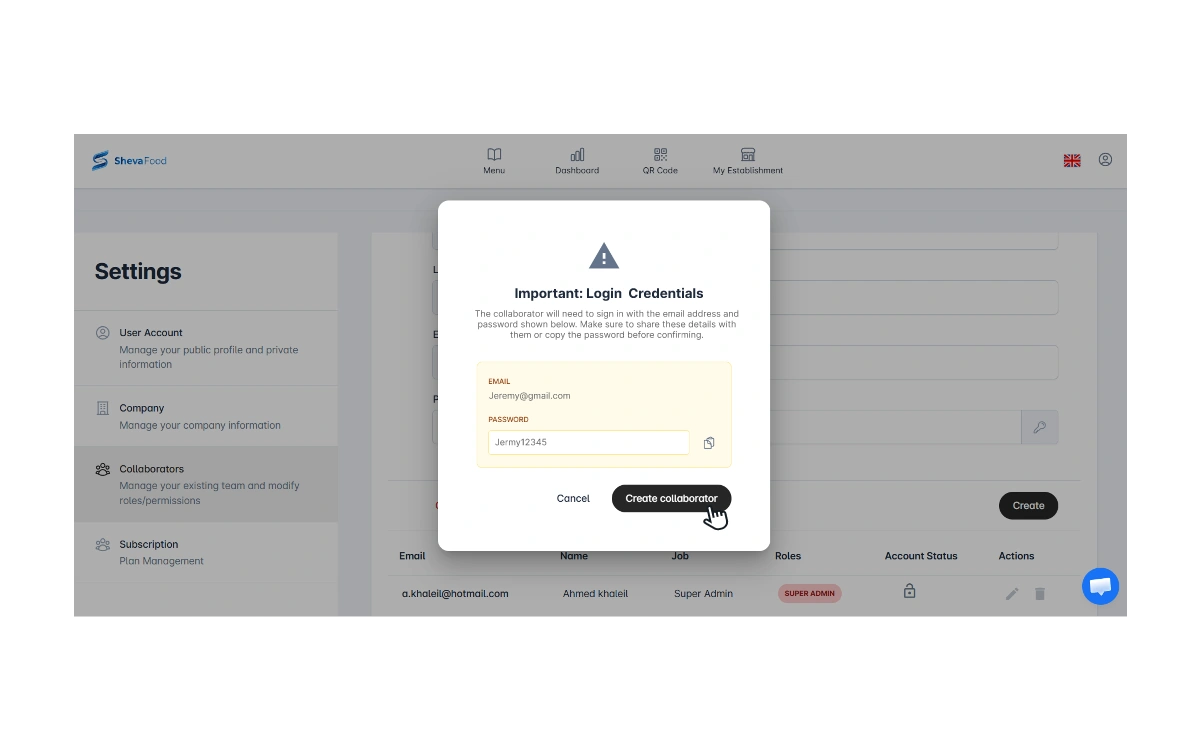
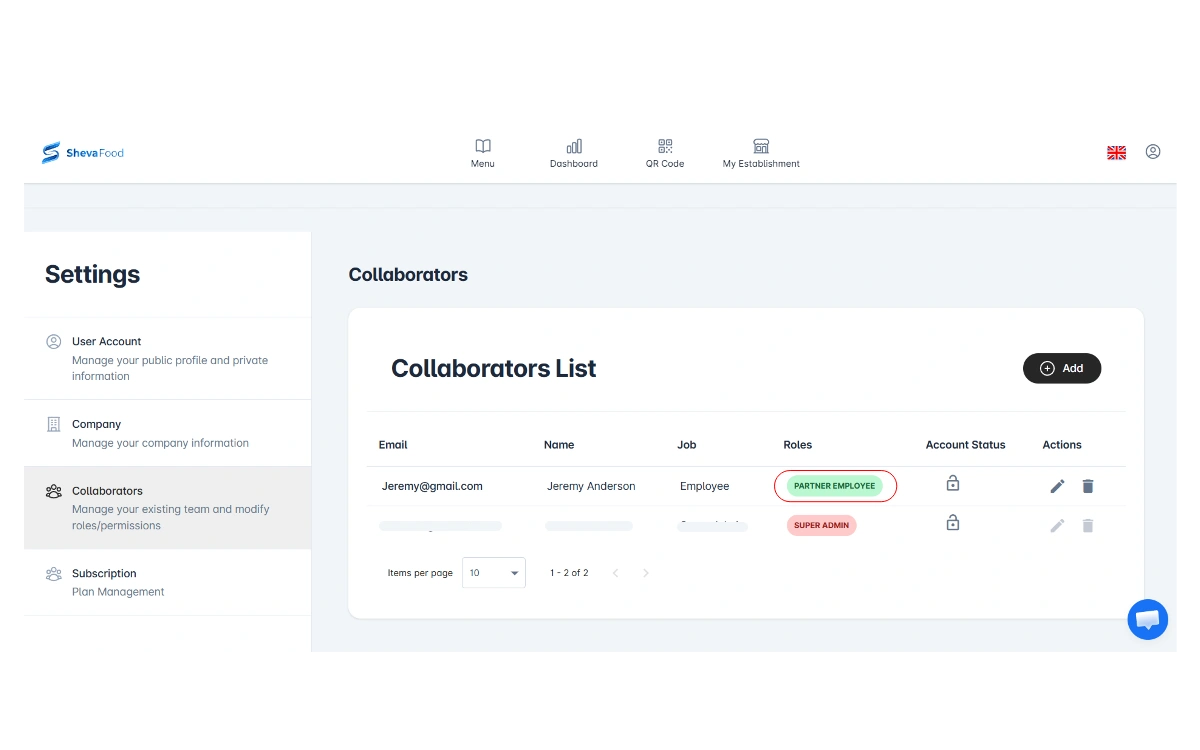
اضغط Create Collaborator. بعد الإنشاء سترى Collaborator مضافًا مع دور Partner Employee باللون الأخضر (كما في الأسفل).
الخطوة 4: يقبل Collaborators الدعوة ويتحقق من البريد الإلكتروني
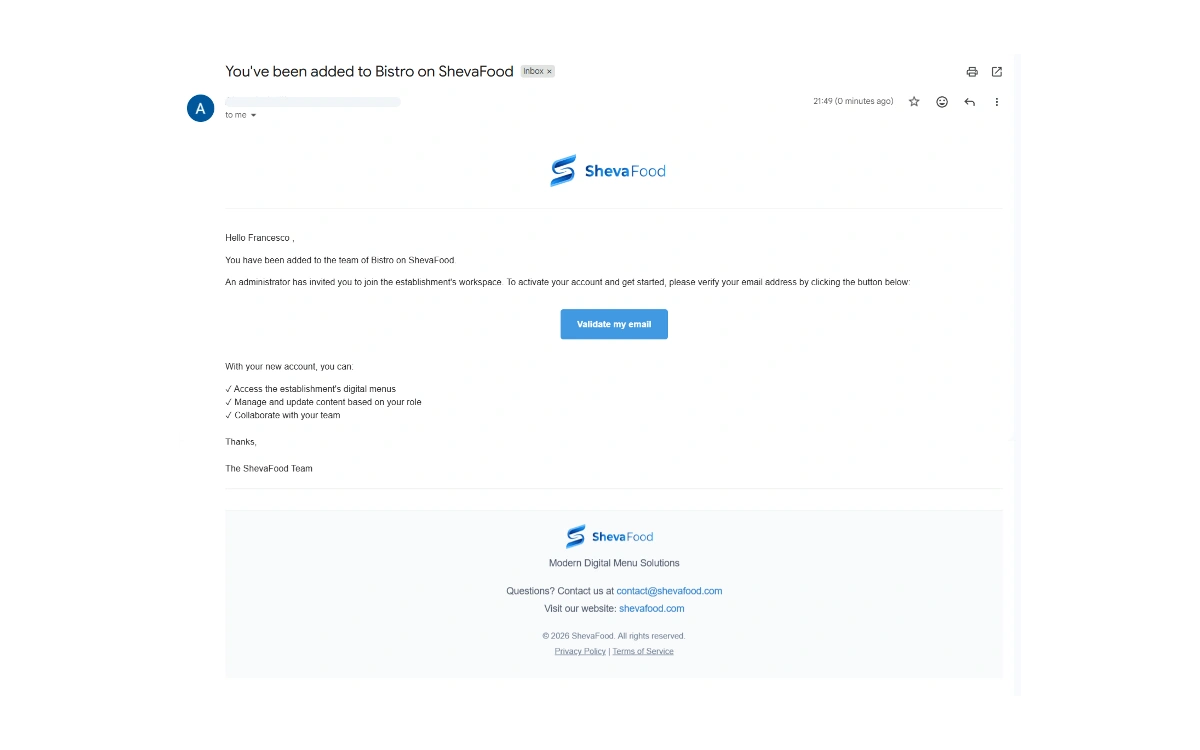
بعد الضغط على Create، سيستلم Collaborator بريدًا إلكترونيًا على العنوان الذي أدخلته في الخطوة 3.
عليه أن:
- يفتح رسالة الدعوة
- يقبل الدعوة
- يتحقق من البريد الإلكتروني (إن طُلب ذلك)
بعدها يمكنه تسجيل الدخول والوصول إلى القوائم التي شاركتها.
الخطوة 5: أصبح لدى Collaborators وصول إلى قائمتك
بعد قبول الدعوة والتحقق من البريد الإلكتروني، يحصل Collaborator على وصول كامل لقائمتك ويمكنه المساعدة فورًا. يمكنه:
- إضافة عناصر جديدة إلى القائمة
- تعديل الأسعار
- رفع أو تغيير صور الأطباق
- إضافة أو حذف عناصر عند تغيّر القائمة
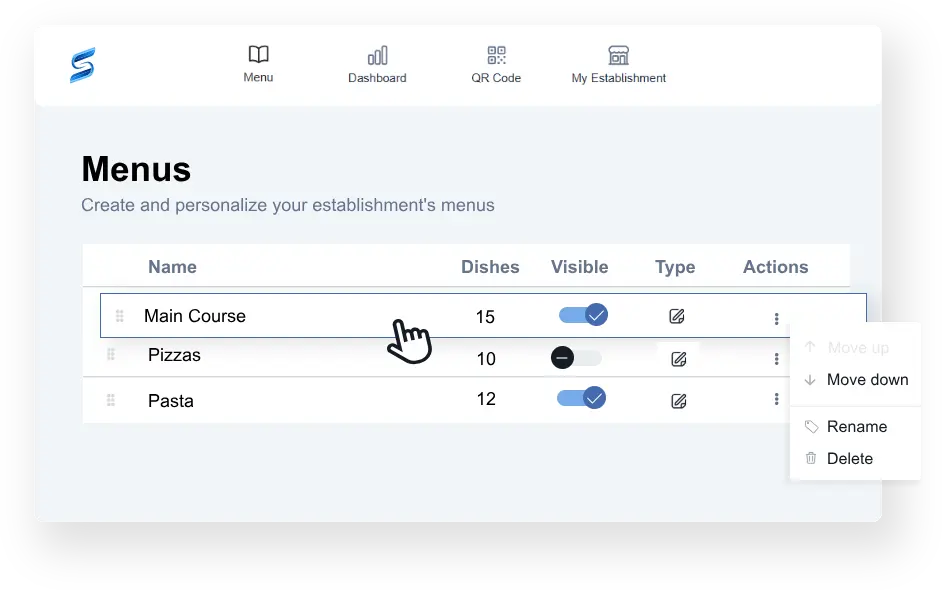
من Actions يمكنك إدارة الوصول في أي وقت:
- حذف Collaborator إذا لم تعد بحاجة إليه
- قفل / تعطيل الوصول لفترة (بدون حذف الحساب)